Patronlar için kılavuz
15 dakikada hazır
Ana sayfa sana bir kontrol listesi gösterir. Hepsini işaretlediğinde kurulum tamam.
Adım 1
İşletmeyi kur
- Girişten sonra ana sayfa sana bir kontrol listesi gösterir.
- Restoranını Çalışma yerleri altında ekle.
- Ayarlar içinde eyaleti, tatilleri ve sınır değerlerini kontrol et.
- Ekstra güvenlik için: her çalışma yerinde bir kez telefonunla orada dur ve Konumu kaydet'e bas (Düzenle altında).
Adım 2
Çalışan ekle
- Menü → Çalışanlar → Çalışan ekle. Adı, çalışma türünü ve dili gir.
- Erişim oluştur: Stempl bir şifre oluşturur. Bunu e-posta adresiyle birlikte çalışana ver.
- Mutfak ve servis gibi Ekipler ile her bölümü ayrı görürsün.

Adım 3
Vardiya planını yaz
- Menü → Vardiya planı → Vardiya planla.
- Vardiya türünü seç, örneğin sabah. Sonra günlere ve çalışanlara dokun.
- Gelecek hafta mı? Geçen haftayı kopyala her şeyi tek tıkla kopyalar.
- Son olarak Haftayı yayınla. Ekibin planı ancak o zaman görür.
İpucu: Taslakları sadece sen görürsün. Ekibin planı yayınladıktan sonra alır.

Adım 4
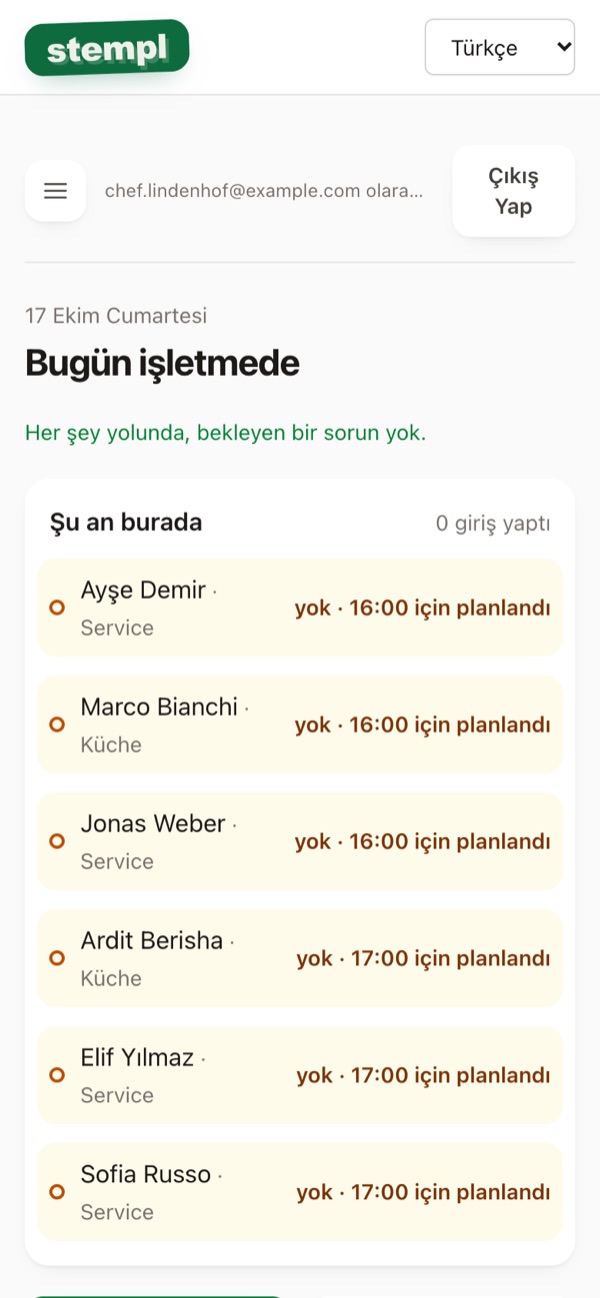
Her gün: bugün işletmede
- Ana sayfa kimin Şu an burada olduğunu ve kimin eksik olduğunu gösterir.
- Üstteki sarı uyarılara dokun ve hallet, örneğin unutulan çıkış.
- Bugün daha sonra altında kimin daha geleceğini görürsün.
Adım 5
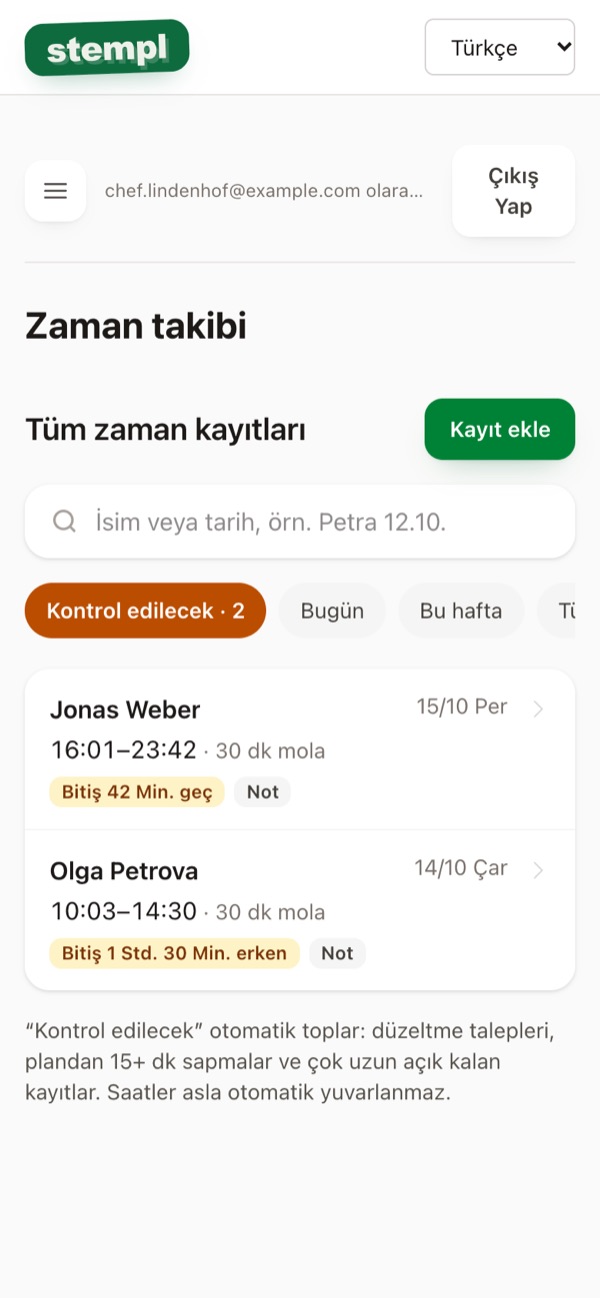
Saatleri kontrol et
- Menü → Zaman takibi. Kontrol edilecek altında plandan sapmalar ve düzeltme talepleri var.
- Kaydı aç: Kabul et, Uygun, kontrol edildi veya kendin düzelt.
- Her değişiklik bir gerekçe ister ve geçmişte kalır, gümrük ve mali müşavir için.
Adım 6
İzni onayla
- Çalışanlarının talepleri İzin altında gelir.
- Onayla veya Reddet üzerine tek dokunuş.
- Hastalık bildirimlerini kendin girersin.

Adım 7
Ay sonu
- Menü → Aylık özet: çalışan başına hedef, gerçekleşen ve fazla mesai.
- Herkes için CSV, çalışan başına PDF veya mali müşavir için DATEV dosyası indir.
- DATEV'i bir kez Ayarlar → DATEV altında kurarsın.

Adım 8
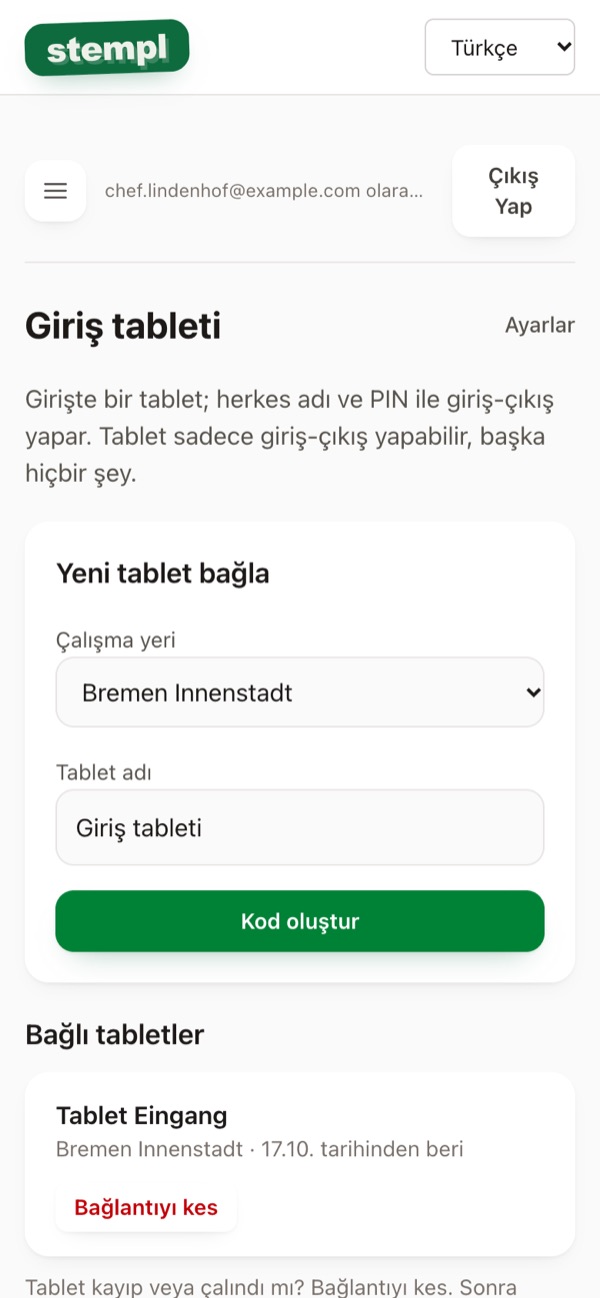
Giriş tableti
- Telefonu olmayan çalışanlar için: Ayarlar → Giriş tableti → Kod oluştur.
- Her çalışana Çalışanlar → düzenle altında bir PIN ver.
- Tüm adımlar tablet kılavuzunda.
Ayarlar
Hepsi Ayarlar altında. Bir kez kur, sonra buraya nadiren dönersin.
Resmi tatiller
- Ayarlar → Resmî tatiller: Eyalet (Bundesland) seç. Böylece Stempl tüm resmi tatilleri bilir.
- İşletmenin tatillerde açık mı kapalı mı olduğunu belirle. Kapalıysa tatil günü izin günü sayılmaz.
- Tatiller vardiya planında ve izin takviminde renkli işaretlidir.

Sınırlar ve uyarılar
- Sınırlar: Minijob sınırı ve asgari ücret zaten doğru girilmiş.
- Bir Minijob çalışanı sınırı aşarsa veya bir ücret asgari ücretin altındaysa Stempl ana sayfada uyarır.
- Değerler yılbaşında değişirse burada yenilerini girersin.
- Yeni: Telefonla giriş için yarıçap, kayıt incelemeye işaretlenmeden önce çalışma yerinden ne kadar uzakta giriş yapılabileceği.
Uyarıların çalışması için her çalışanın saatlik ücreti olmalı.

Ekstraları aç ve kapat
- Planlama ekstraları altında Ekipler, Vardiya türleri ve Zamlar açıp kapatırsın.
- Kapalı olan her şey uygulamadan kaybolur. Böylece uygulama sade kalır.
- İstediğin zaman tekrar açabilirsin, hiçbir şey kaybolmaz.

Zamlar
- Zamlar: gece, cumartesi, pazar ve tatili tek tek aç.
- Oranlar § 3b EStG'ye göre hazır girilmiş. Gece gibi zaman aralıkları ayarlanabilir.
- Stempl zam saatlerini dakikası dakikasına hesaplar. Aylık özette, CSV'de, PDF'te ve DATEV dosyasında görünürler.
Stempl sadece saatleri sayar. Euro tutarını mali müşavirin hesaplar.

DATEV kurulumu
- DATEV dışa aktarma: programı seç (LODAS veya Lohn und Gehalt), ayrıca danışman ve müşteri numarası.
- Ücret türlerini mali müşavirinden alırsın. Sayfada bunun için hazır bir e-posta var.
- Her çalışanın bir personel numarası olmalı. Bunu Çalışanlar altında düzenlerken girersin.

Veri saklama
- Veri saklama: çalışma süresi kayıtları § 17 MiLoG gereği 2 yıl saklanır.
- Mali müşavirin önerirse 6 veya 10 yıl seçersin.
- Daha eski verileri Stempl sonra otomatik siler.

Tarife ve faturalar
- Faturalandırma: tarife seç, yıllık veya aylık. Yıllık ödemede 2 ay hediye.
- Faturalar ve ödeme yöntemi de burada.
- Ödenen dönemin sonuna kadar istediğin zaman iptal edebilirsin. Sonra verilerini indirmek için 30 günün var.

Diğer özellikler
Günlük iş için: ekipler, ücretler, fazla mesai ve biri ayrıldığında ne olur.
Ekip lideri
- Çalışanlar → çalışanı aç → Ekip lideri işaretle.
- Ekip lideri vardiyaları planlar, saatleri kontrol eder ve izni onaylar, ama sadece kendi ekibi için.
- Ücretleri sadece patron görür, ekip liderleri görmez.
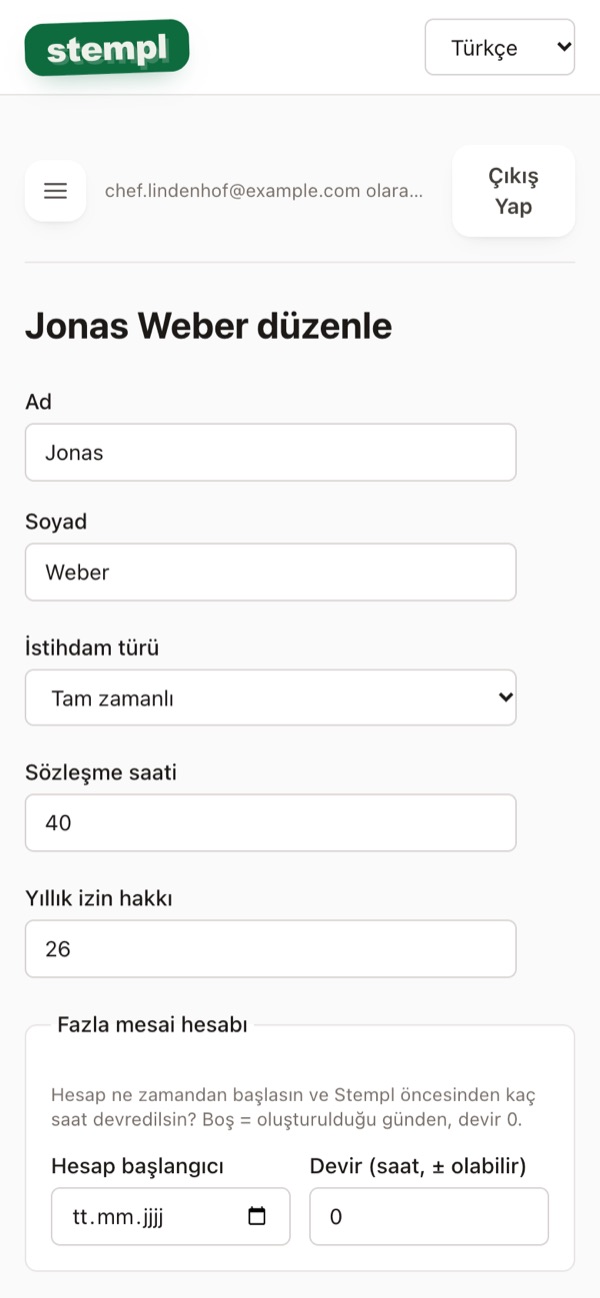
Ücret, saatler, izin hakkı
- Çalışanı düzenlerken: Saatlik ücret, Sözleşme saati ve izin hakkı.
- Yeni saatlik ücret bir tarihten itibaren geçerlidir. Önceki aylar eski ücreti korur.
- Çalışanlar listesi her şeyi bir bakışta gösterir.
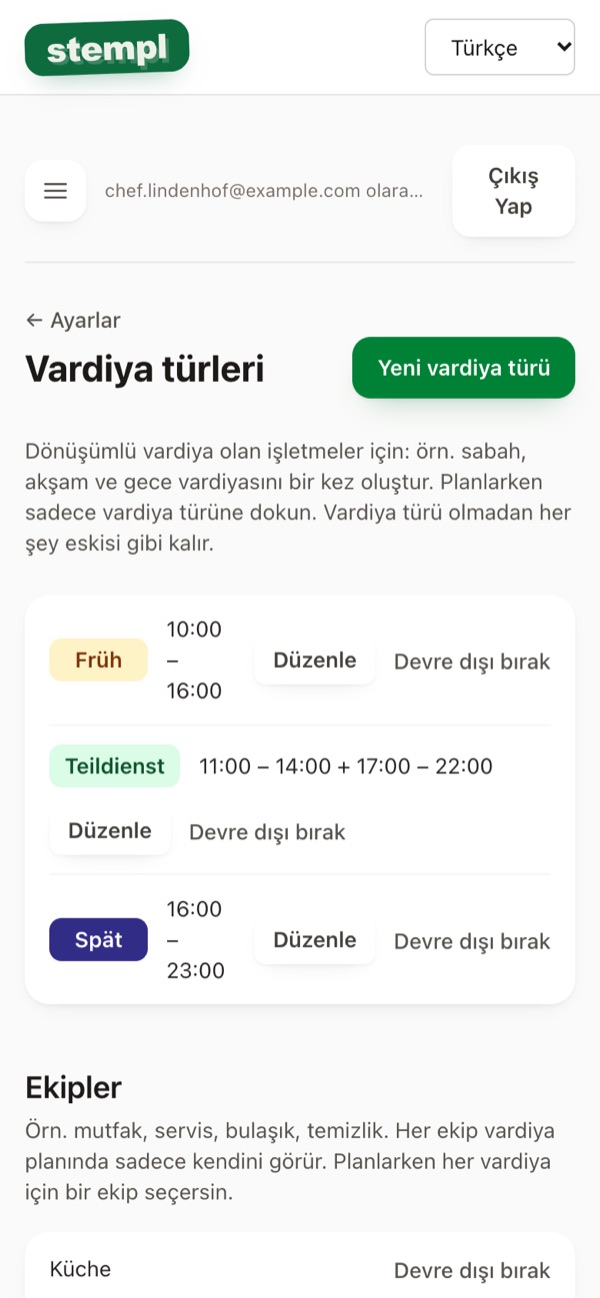
Vardiya türleri, ekipler, bölünmüş vardiya
- Vardiya türleri ve ekipler: sabah veya akşam gibi kendi vardiyalarını saatleriyle oluştur.
- Bölünmüş vardiya iki bloktan oluşur, örneğin 11 ile 14 ve 17 ile 22 arası. Arası boştur.
- Mutfak ve servis gibi ekipleri aynı sayfada oluşturursun.
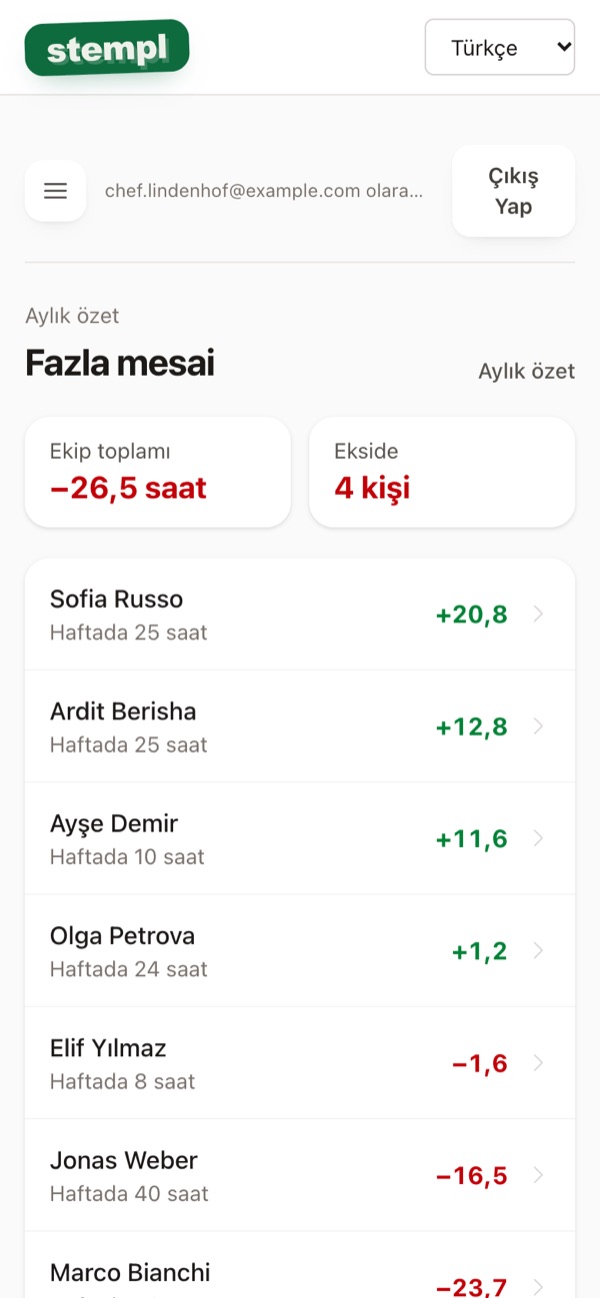
Fazla mesai hesabı
- Aylık özet → Fazla mesai hesabı: her çalışan için artı ve eksi.
- İzin, hastalık ve tatiller doğru hesaplanır.
- Başlangıç tarihini ve devri çalışanda düzenle altında ayarlarsın.
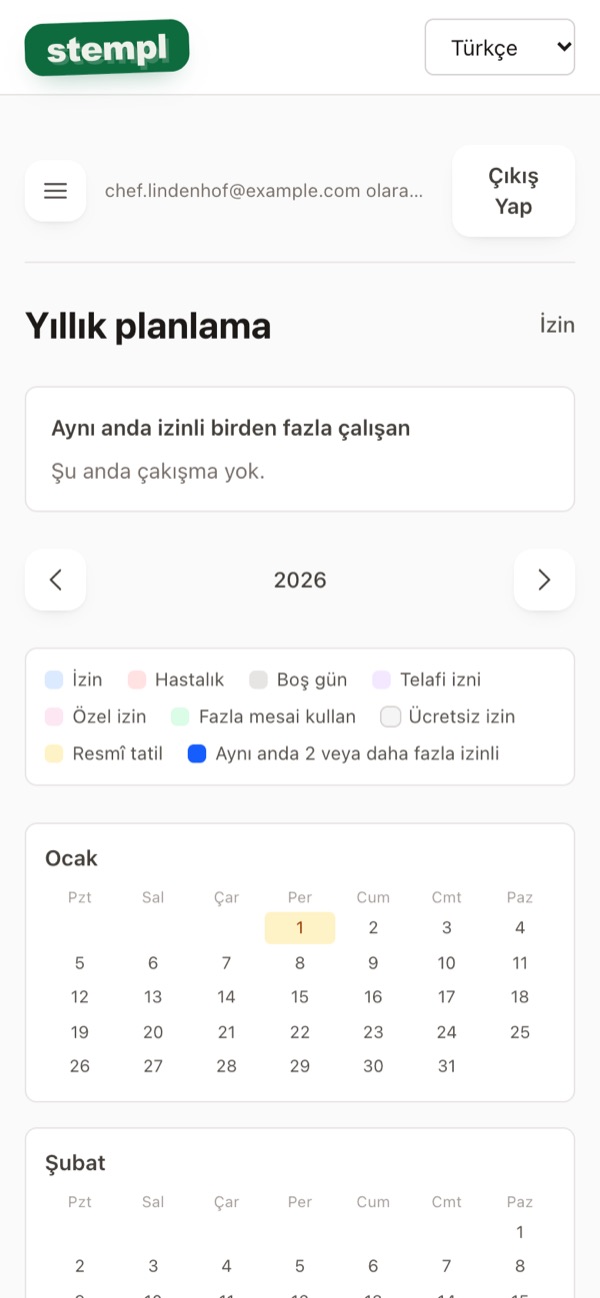
Yıllık planlama
- İzin → Yıllık planlamayı görüntüle.
- Tüm yılı görürsün. Birkaç kişinin aynı anda izinde olduğu günler vurgulanır.
- Böylece darboğazları erken fark edersin.
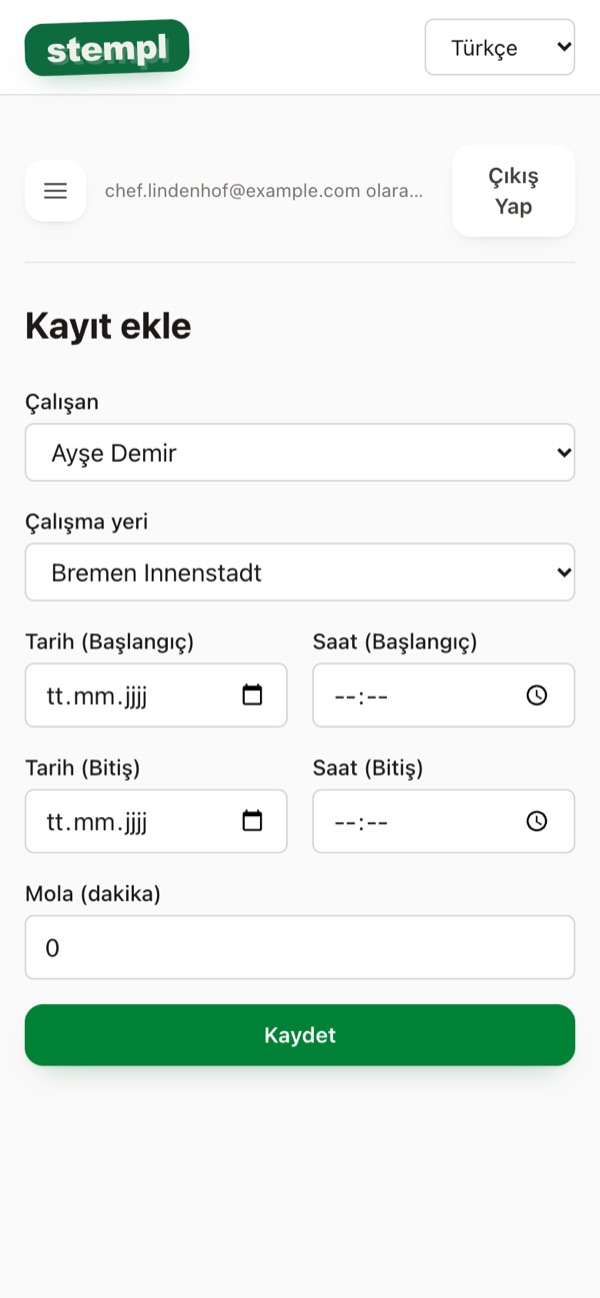
Saat eklemek veya iptal etmek
- Zaman takibi → Kayıt ekle: elle bir saat gir.
- Yanlış bir saati aç ve gerekçeyle düzelt. Ya da İptal et üzerine dokun.
- Hiçbir şey silinmez. Her şey geçmişte kalır, gümrük ve mali müşavir için.
Hastalık, özel izin ve dahası
- İzin → Ekle: Hastalık, Özel izin, Fazla mesai kullan veya Ücretsiz izin.
- Onaylanmış izin de sonradan değiştirilebilir veya iptal edilebilir.
- Günler izin ve fazla mesai hesabında otomatik doğru sayılır.

Biri işletmeden ayrılırsa
- Çalışanlar → çalışanı aç → en altta Devre dışı bırak.
- Girişi hemen kilitlenir. Saatleri saklama süresi boyunca kalır.
- Artık tarifene sayılmaz.