Инструкция для руководителей
Готово за 15 минут
Главная страница показывает список задач. Когда всё отмечено, настройка завершена.
Шаг 1
Настроить заведение
- После входа главная страница показывает список задач.
- Добавьте ресторан в разделе Места работы.
- В разделе Настройки проверьте землю, праздники и лимиты.
- Для дополнительной безопасности: у каждого места работы один раз встаньте там с телефоном и нажмите Сохранить местоположение (в разделе Редактировать).
Шаг 2
Добавить сотрудников
- Меню → Сотрудники → Добавить сотрудника. Укажите имя, вид занятости и язык.
- Создать доступ: Stempl создаст пароль. Передайте его сотруднику вместе с адресом почты.
- С помощью Команды, например кухня и зал, вы видите каждый участок отдельно.

Шаг 3
Составить график
- Меню → График смен → Планировать смены.
- Выберите тип смены, например утро. Затем нажмите на дни и сотрудников.
- Следующая неделя? Перенести прошлую неделю копирует всё одним нажатием.
- В конце Опубликовать неделю. Только тогда команда видит график.
Совет: черновики видите только вы. Команда получает график после публикации.

Шаг 4
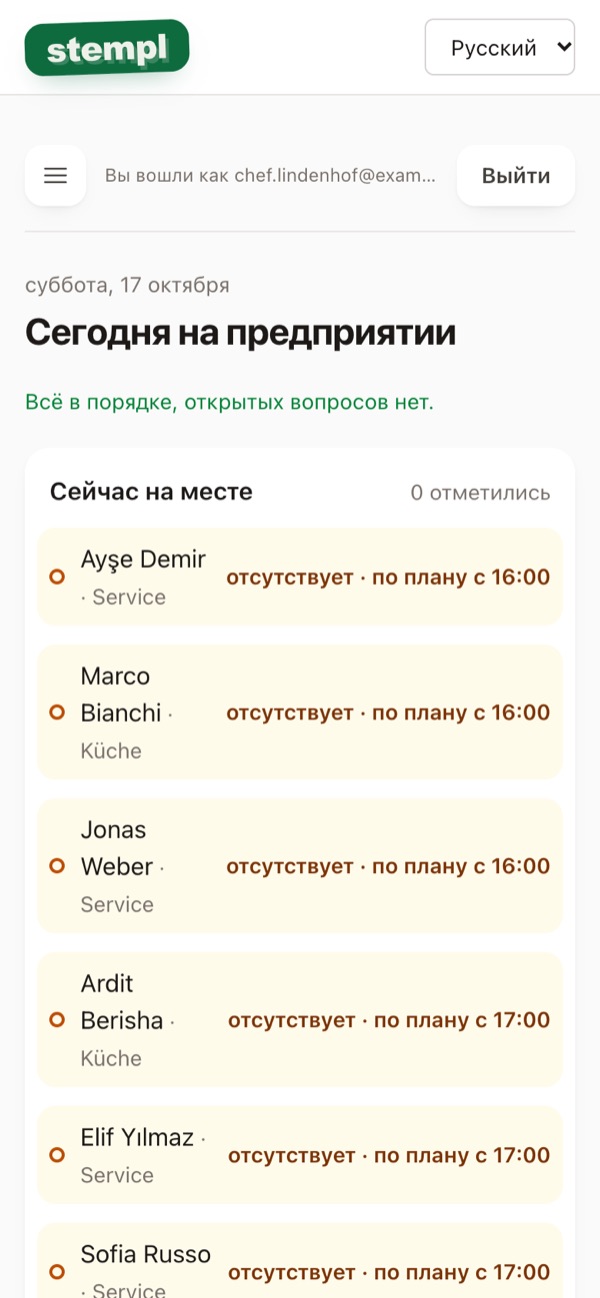
Каждый день: сегодня на работе
- Главная страница показывает, кто Сейчас на месте и кого не хватает.
- Нажмите на жёлтые подсказки сверху и решите их, например забытый уход.
- В разделе Позже сегодня видно, кто ещё придёт.
Шаг 5
Проверить время
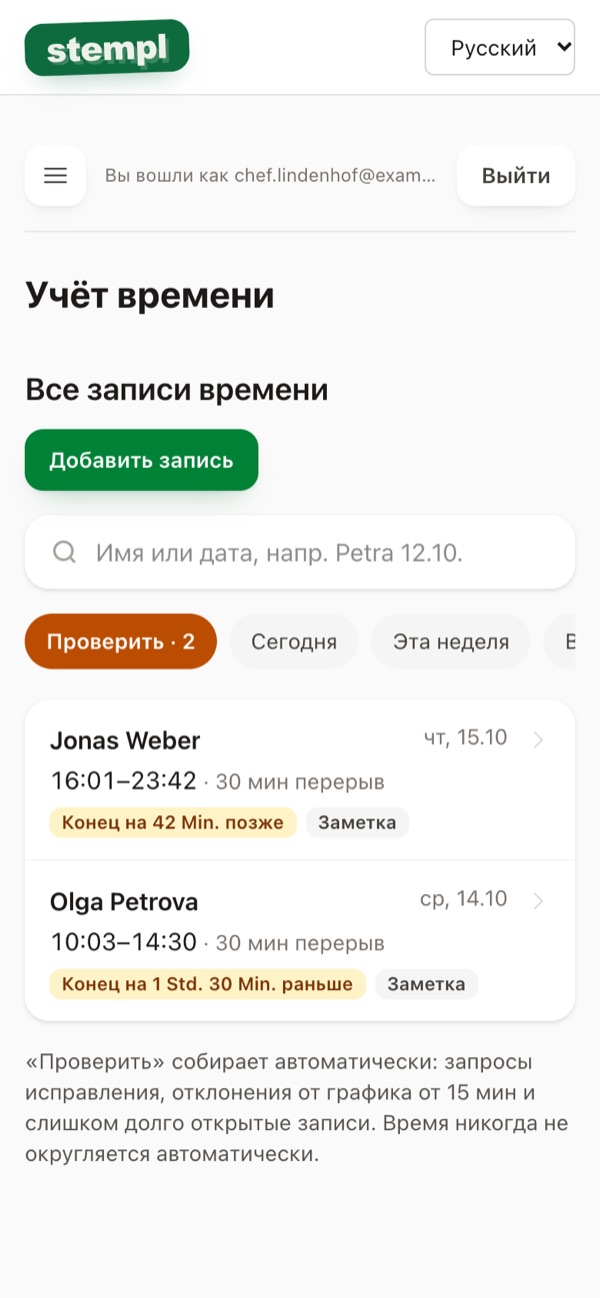
- Меню → Учёт времени. В разделе Проверить отклонения от плана и запросы на исправление.
- Откройте запись: Принять, Всё верно, проверено или исправьте сами.
- Каждое изменение требует причины и остаётся в истории, для таможни и консультанта.
Шаг 6
Одобрить отпуск
- Заявки сотрудников приходят в раздел Отпуск.
- Одно нажатие на Одобрить или Отклонить.
- Больничные вы вносите сами.

Шаг 7
Закрытие месяца
- Меню → Месячный отчёт: норма, факт и переработки по каждому сотруднику.
- Скачайте CSV для всех, PDF на сотрудника или файл DATEV для консультанта.
- DATEV настраивается один раз: Настройки → DATEV.

Шаг 8
Планшет для отметок
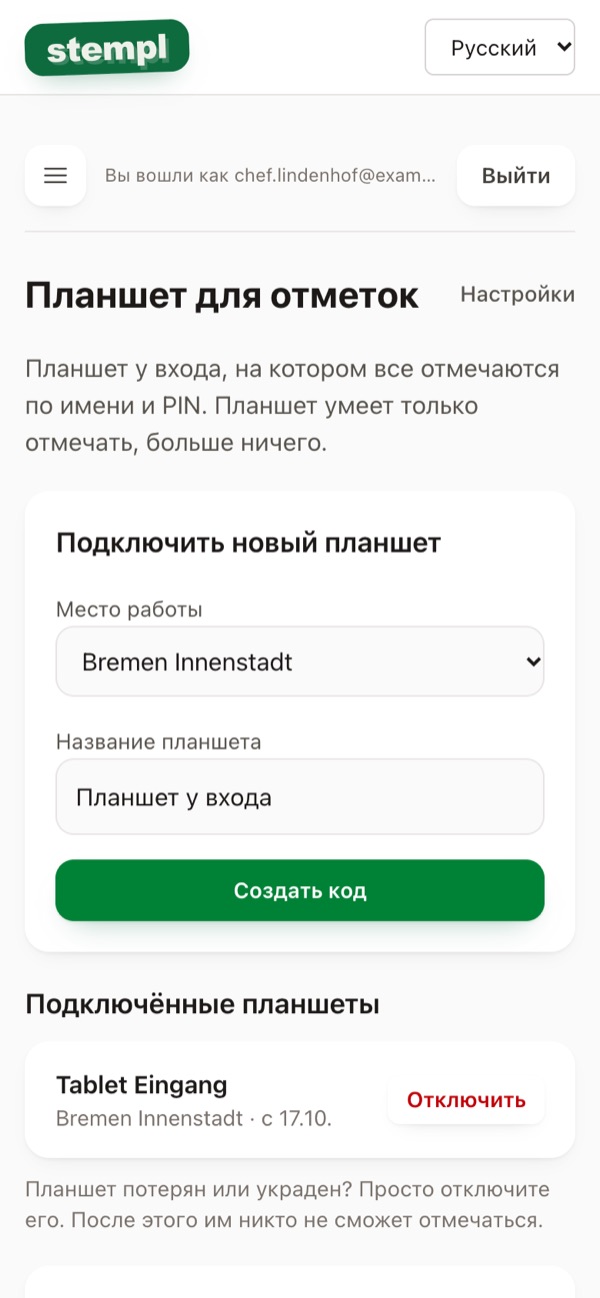
- Для сотрудников без телефона: Настройки → Планшет для отметок → Создать код.
- Дайте каждому сотруднику PIN: Сотрудники → изменить.
- Все шаги в инструкции для планшета.
Настройки
Всё в разделе Настройки. Настраивается один раз, потом сюда редко возвращаются.
Праздники
- Настройки → Праздничные дни: выберите Федеральная земля (Bundesland). Тогда Stempl знает все официальные праздники.
- Укажите, открыто ли заведение в праздники. Если закрыто, праздник не считается днём отпуска.
- Праздники отмечены цветом в графике и календаре отпусков.

Лимиты и предупреждения
- Лимиты: лимит Minijob и минимальная зарплата уже указаны верно.
- Stempl предупреждает на главной странице, если сотрудник Minijob превышает лимит или ставка ниже минимальной.
- Если значения меняются с нового года, укажите их здесь.
- Новое: Радиус для отметки с телефона, насколько далеко от места работы ещё можно отметиться, прежде чем запись будет помечена для проверки.
Чтобы предупреждения работали, у каждого сотрудника должна быть почасовая ставка.

Включить и выключить дополнения
- В разделе Дополнения для планирования вы включаете или выключаете Команды, Типы смен и Надбавки.
- Всё выключенное исчезает из приложения. Так оно остаётся простым.
- Включить снова можно в любое время, ничего не теряется.

Надбавки
- Надбавки: включите ночь, субботу, воскресенье и праздники по отдельности.
- Ставки заданы по § 3b EStG. Временные окна, например ночь, можно изменить.
- Stempl считает часы надбавок поминутно. Они есть в месячном отчёте, CSV, PDF и файле DATEV.
Stempl считает только часы. Сумму в евро рассчитывает ваш консультант.

Настроить DATEV
- Экспорт DATEV: выберите программу (LODAS или Lohn und Gehalt), а также номер консультанта и клиента.
- Виды оплаты вы получите у консультанта. На странице есть готовое письмо для этого.
- Каждому сотруднику нужен табельный номер. Его вводят в разделе Сотрудники при редактировании.

Хранение данных
- Хранение данных: учёт времени хранится 2 года, как требует § 17 MiLoG.
- Если консультант рекомендует, выберите 6 или 10 лет.
- Более старые данные Stempl затем удаляет автоматически.

Тариф и счета
- Оплата: выберите тариф, на год или на месяц. При оплате за год 2 месяца в подарок.
- Счета и способ оплаты тоже здесь.
- Отменить можно в любое время до конца оплаченного периода. Затем у вас 30 дней, чтобы скачать данные.

Другие функции
Для повседневной работы: команды, зарплаты, переработки и что делать, если кто-то уходит.
Руководитель команды
- Сотрудники → открыть сотрудника → отметить Руководитель команды.
- Руководитель команды планирует смены, проверяет время и одобряет отпуск, но только для своей команды.
- Зарплаты видит только владелец, руководители команд их не видят.
Ставка, часы, право на отпуск
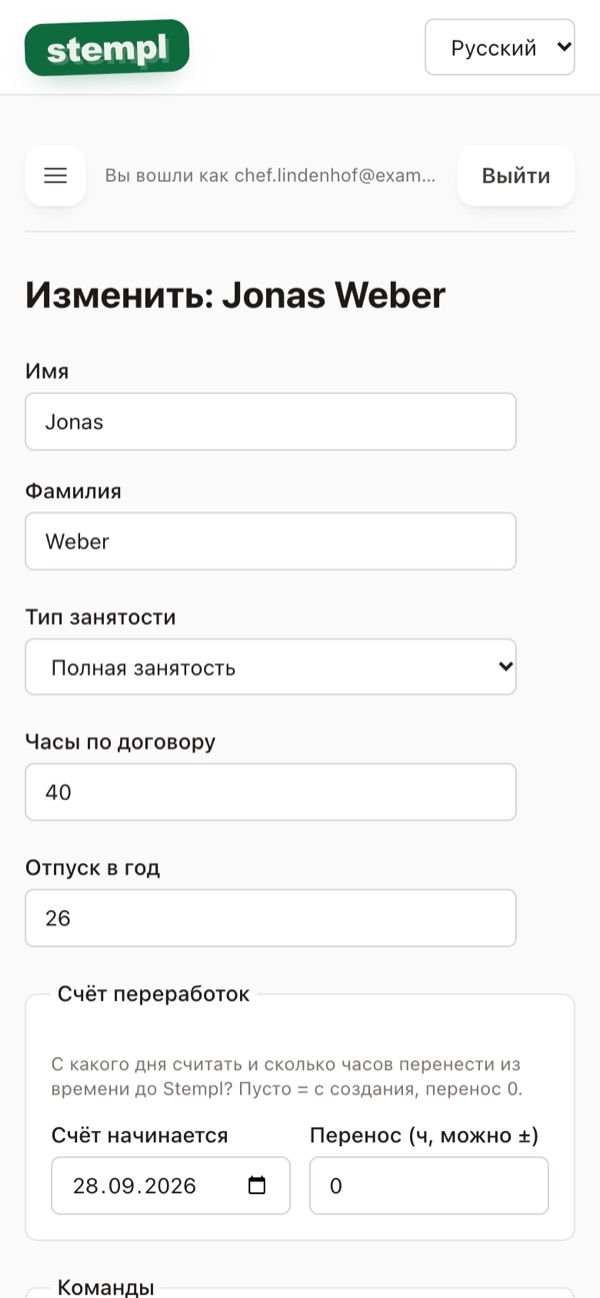
- При редактировании сотрудника: Почасовая ставка, Часы по договору и право на отпуск.
- Новая ставка действует с определённой даты. Прошлые месяцы сохраняют старую ставку.
- Список Сотрудники показывает всё сразу.
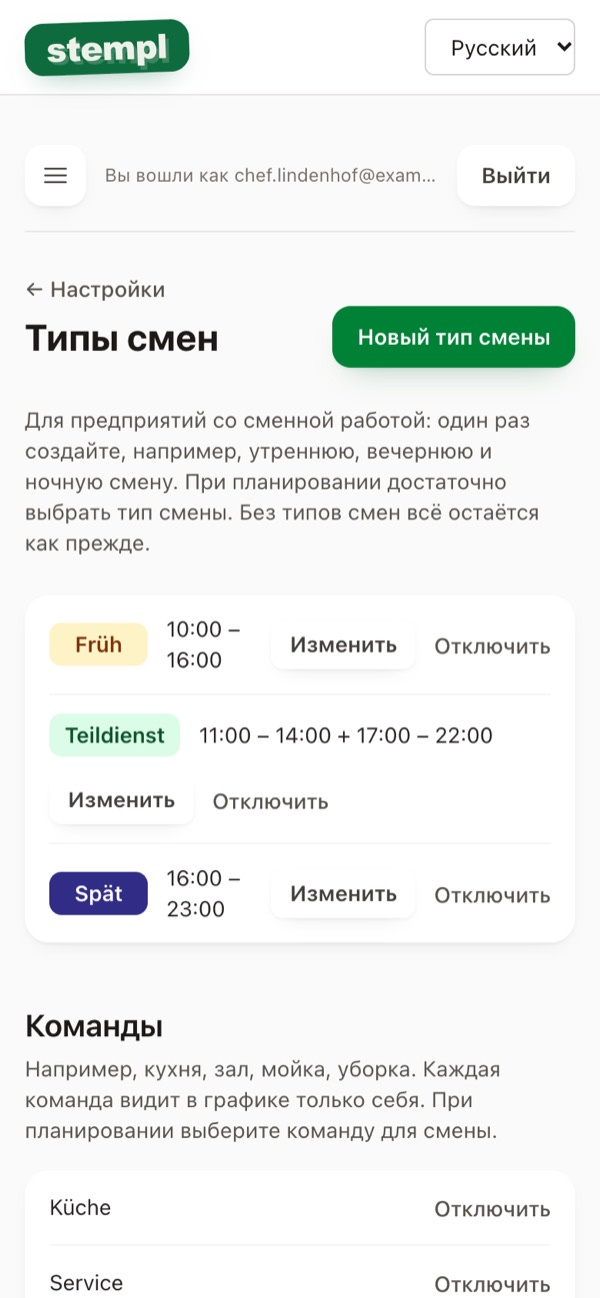
Типы смен, команды, разделённая смена
- Типы смен и команды: создайте свои смены, например утро или вечер, с временем.
- Разделённая смена состоит из двух блоков, например с 11 до 14 и с 17 до 22. Между ними свободное время.
- Команды, например кухня и зал, создаются на той же странице.
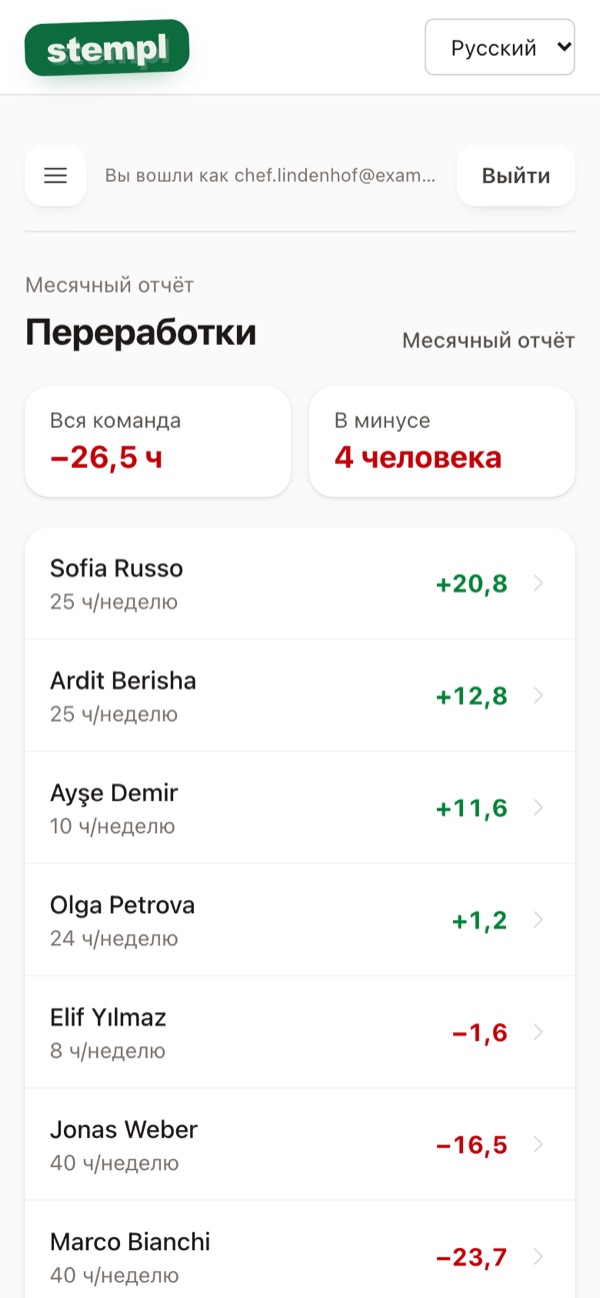
Счёт переработок
- Месячный отчёт → Счёт переработок: плюс и минус по каждому сотруднику.
- Отпуск, болезнь и праздники учитываются правильно.
- Дату начала и перенос задаёте у сотрудника при редактировании.
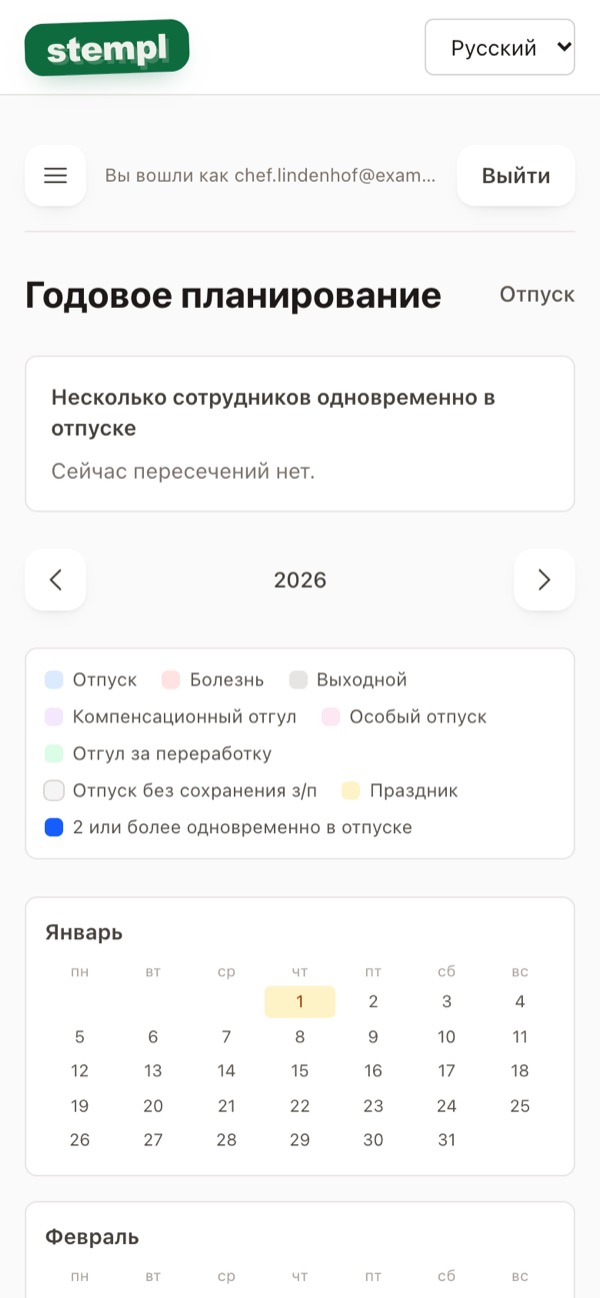
Годовое планирование
- Отпуск → Посмотреть годовое планирование.
- Вы видите весь год. Дни, когда в отпуске сразу несколько человек, выделены.
- Так вы рано замечаете нехватку людей.
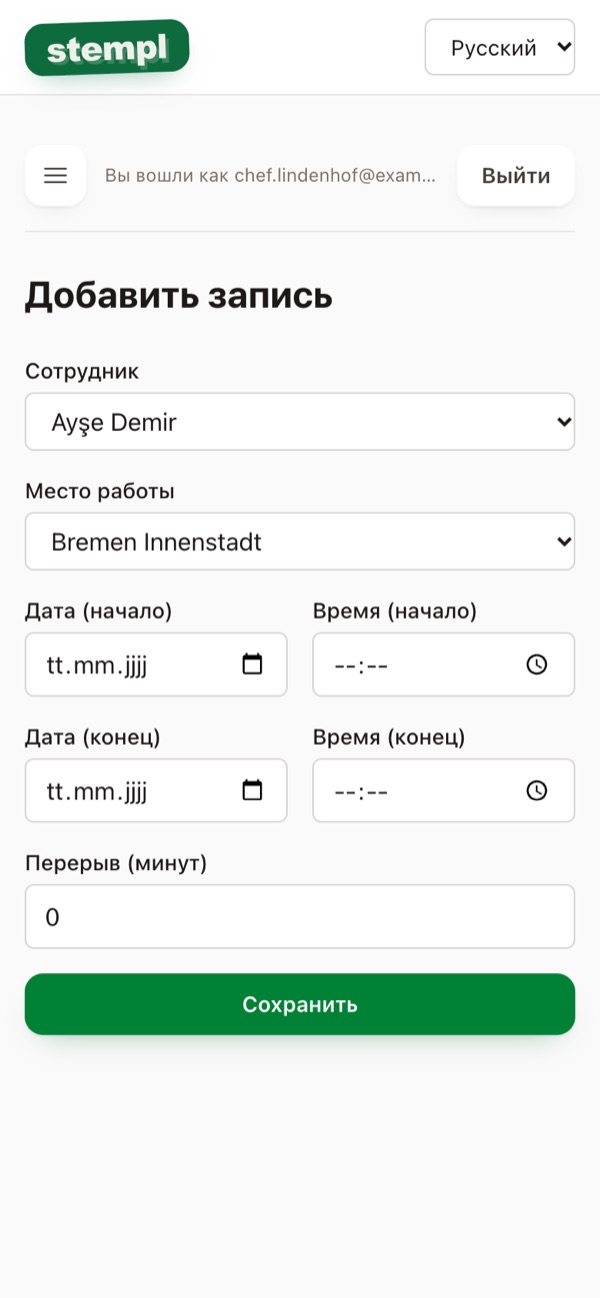
Добавить или отменить время
- Учёт времени → Добавить запись: внести время вручную.
- Откройте неверное время и исправьте с указанием причины. Или нажмите Отменить.
- Ничего не удаляется. Всё остаётся в истории, для таможни и консультанта.
Болезнь, особый отпуск и другое
- Отпуск → Добавить: Болезнь, Особый отпуск, Отгул за переработку или Отпуск без сохранения з/п.
- Одобренный отпуск тоже можно позже изменить или отменить.
- Дни автоматически правильно учитываются в отпуске и переработках.

Если сотрудник уходит
- Сотрудники → открыть сотрудника → в самом низу Деактивировать.
- Вход сразу блокируется. Его время хранится в течение срока хранения.
- Он больше не учитывается в вашем тарифе.