Guida per titolari
Pronto in 15 minuti
La pagina iniziale ti mostra una checklist. Quando è completa, sei pronto.
Passo 1
Configurare il locale
- Dopo l'accesso la pagina iniziale ti mostra una checklist.
- Aggiungi il ristorante in Sedi.
- In Impostazioni controlla Land, festività e limiti.
- Per maggiore sicurezza: per ogni luogo di lavoro, una volta sul posto con il telefono, premi Salva posizione (sotto Modifica).
Passo 2
Aggiungere dipendenti
- Menu → Dipendenti → Aggiungi dipendente. Inserisci nome, tipo di contratto e lingua.
- Configura accesso: Stempl crea una password. Dalla al dipendente insieme al suo indirizzo email.
- Con i Team come cucina e sala vedi ogni reparto separatamente.

Passo 3
Scrivere i turni
- Menu → Turni → Pianifica turni.
- Scegli il tipo di turno, per esempio mattina. Poi tocca giorni e dipendenti.
- La settimana prossima? Copia settimana scorsa copia tutto con un clic.
- Alla fine Pubblica settimana. Solo allora il team vede i turni.
Consiglio: le bozze le vedi solo tu. Il team riceve i turni dopo la pubblicazione.

Passo 4
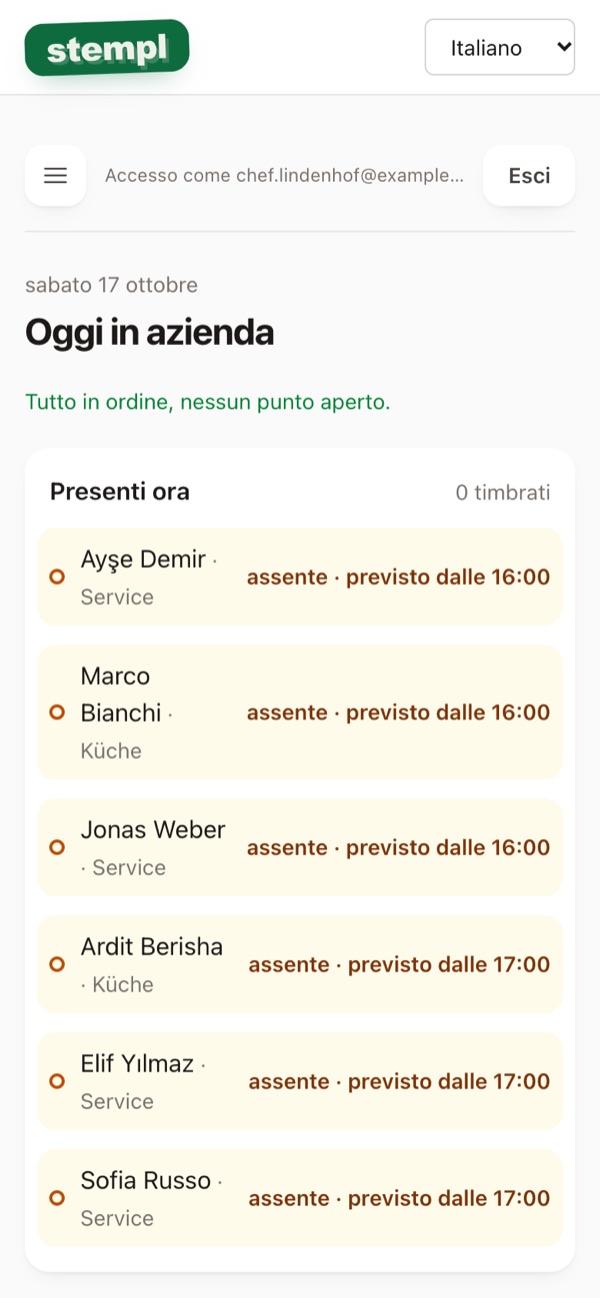
Ogni giorno: oggi al lavoro
- La pagina iniziale mostra chi è Presenti ora e chi manca ancora.
- Tocca gli avvisi gialli in alto e risolvili, per esempio un'uscita dimenticata.
- In Più tardi oggi vedi chi arriva ancora.
Passo 5
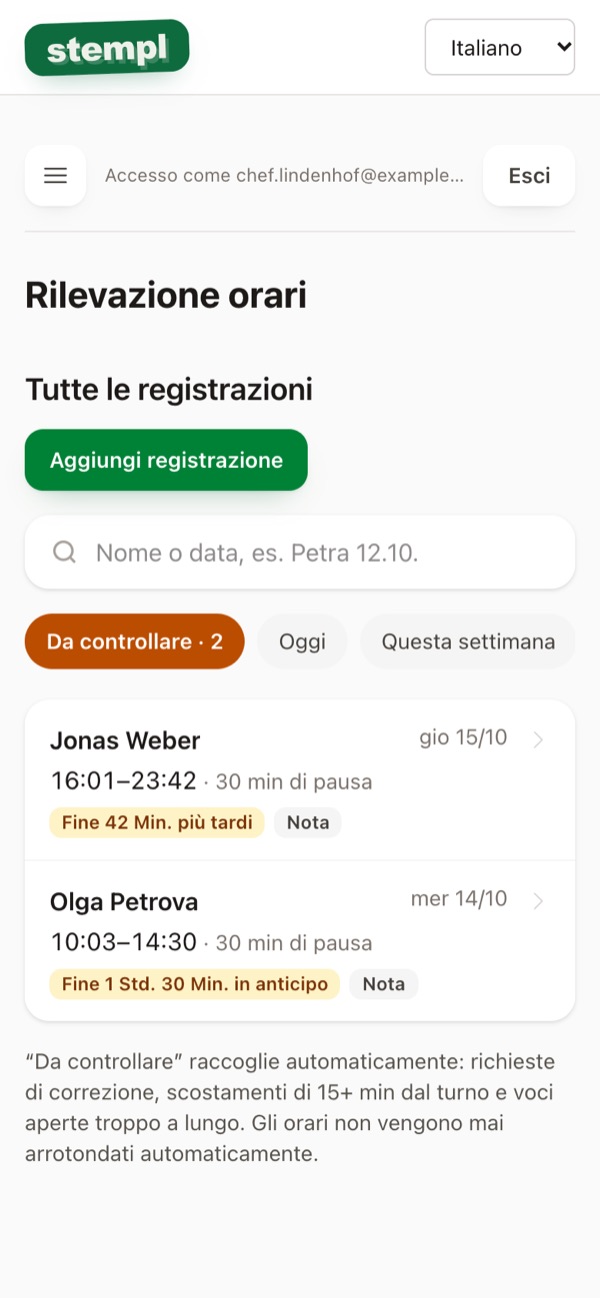
Controllare gli orari
- Menu → Rilevazione orari. In Da controllare trovi scostamenti dal turno e richieste di correzione.
- Apri la voce: Accetta, Va bene, controllato o correggi tu.
- Ogni modifica richiede un motivo e resta nello storico, per dogana e commercialista.
Passo 6
Approvare le ferie
- Le richieste dei dipendenti arrivano in Ferie.
- Un tocco su Approva o Rifiuta.
- Le malattie le inserisci tu.

Passo 7
Chiusura del mese
- Menu → Riepilogo mensile: previsto, effettivo e straordinari per dipendente.
- Scarica il CSV per tutti, il PDF per dipendente o il file DATEV per il commercialista.
- DATEV si configura una volta in Impostazioni → DATEV.

Passo 8
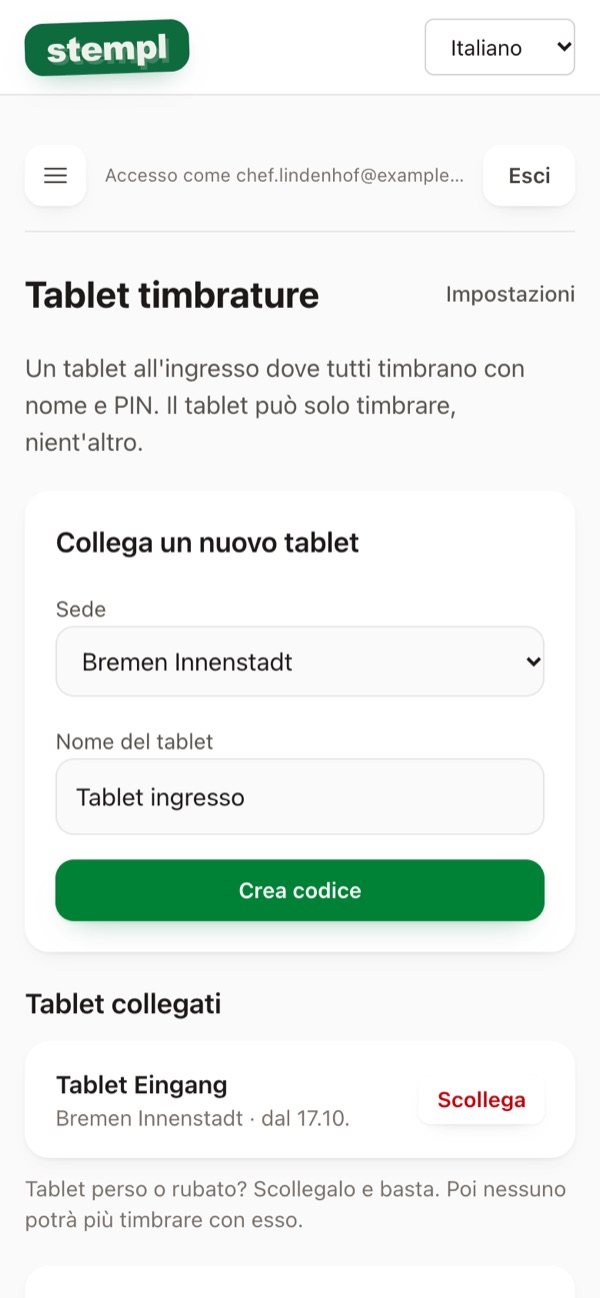
Tablet timbrature
- Per i dipendenti senza telefono: Impostazioni → Tablet timbrature → Crea codice.
- Dai a ogni dipendente un PIN in Dipendenti → modifica.
- Tutti i passi sono nella guida tablet.
Impostazioni
Tutto in Impostazioni. Si configura una volta, poi ci torni di rado.
Festività
- Impostazioni → Festività: scegli il tuo Land (Bundesland). Così Stempl conosce tutte le festività.
- Decidi se il locale è aperto o chiuso nei giorni festivi. Se è chiuso, un festivo non conta come giorno di ferie.
- Le festività sono evidenziate a colori nei turni e nel calendario ferie.

Limiti e avvisi
- Limiti: limite minijob e salario minimo sono già impostati correttamente.
- Stempl avvisa nella pagina iniziale se un minijobber supera il limite o una paga è sotto il salario minimo.
- Se i valori cambiano a inizio anno, li inserisci qui.
- Nuovo: Raggio per la timbratura da smartphone, quanto si può essere distanti dal luogo di lavoro prima che la voce venga segnalata per la verifica.
Perché gli avvisi funzionino, ogni dipendente ha bisogno di una paga oraria.

Attivare e disattivare gli extra
- In Extra per la pianificazione attivi o disattivi Team, Tipi di turno e Maggiorazioni.
- Ciò che è disattivato sparisce ovunque dall'app. Così resta semplice.
- Puoi riattivarlo quando vuoi, non si perde nulla.

Maggiorazioni
- Maggiorazioni: attiva notte, sabato, domenica e festivi uno per uno.
- Le percentuali sono preimpostate secondo il § 3b EStG. Le fasce orarie, come la notte, si possono modificare.
- Stempl calcola le ore di maggiorazione al minuto. Compaiono nel riepilogo mensile, nel CSV, nel PDF e nel file DATEV.
Stempl conta solo le ore. L'importo in euro lo calcola il commercialista.

Configurare DATEV
- Export DATEV: scegli il programma (LODAS o Lohn und Gehalt), più numero consulente e cliente.
- Le voci paga te le dà il commercialista. La pagina ha una mail già pronta per questo.
- Ogni dipendente ha bisogno di un numero personale. Lo inserisci in Dipendenti quando lo modifichi.

Conservazione dei dati
- Conservazione dei dati: le registrazioni dell'orario restano 2 anni, come richiede il § 17 MiLoG.
- Se il commercialista lo consiglia, scegli 6 o 10 anni.
- I dati più vecchi Stempl li cancella poi automaticamente.

Piano e fatture
- Fatturazione: scegli il piano, annuale o mensile. Con il pagamento annuale 2 mesi sono in regalo.
- Anche fatture e metodo di pagamento sono qui.
- Puoi disdire quando vuoi fino alla fine del periodo pagato. Poi hai 30 giorni per scaricare i tuoi dati.

Altre funzioni
Per il lavoro di tutti i giorni: team, paghe, straordinari e cosa succede quando qualcuno se ne va.
Responsabile del team
- Dipendenti → apri il dipendente → spunta Responsabile del team.
- Un responsabile pianifica i turni, controlla gli orari e approva le ferie, ma solo per il suo team.
- Le paghe le vede solo il titolare, i responsabili no.
Paga, ore, ferie spettanti
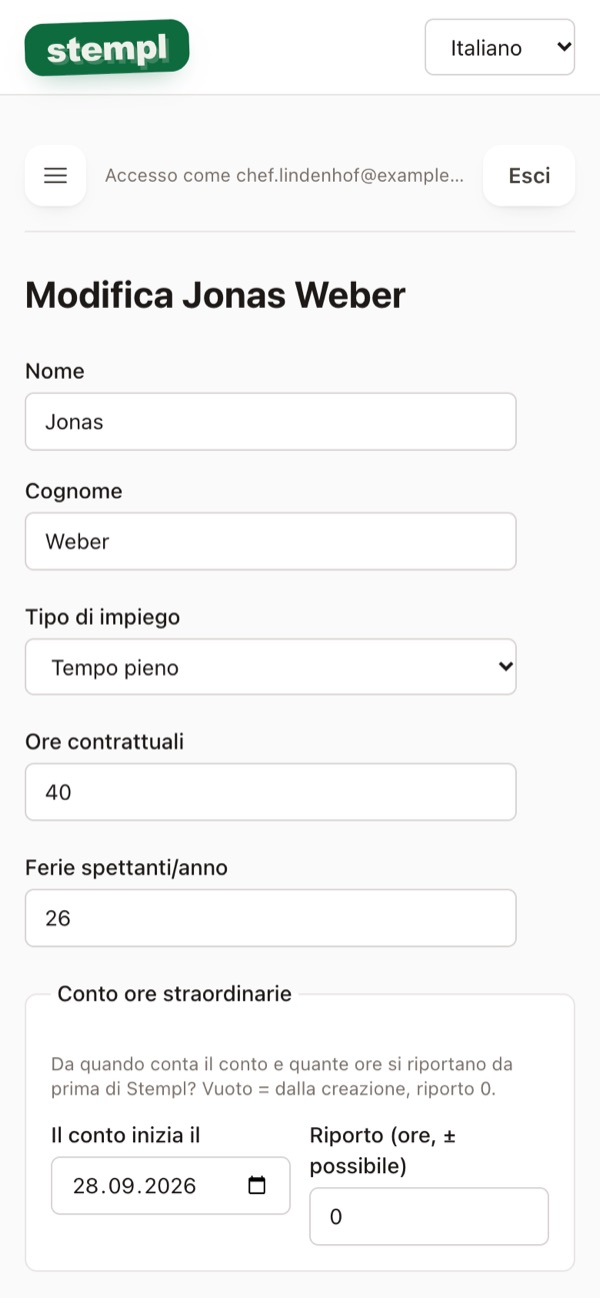
- Quando modifichi un dipendente: Paga oraria, Ore contrattuali e ferie spettanti.
- Una nuova paga oraria vale da una data. I mesi precedenti mantengono la paga vecchia.
- La lista Dipendenti mostra tutto a colpo d'occhio.
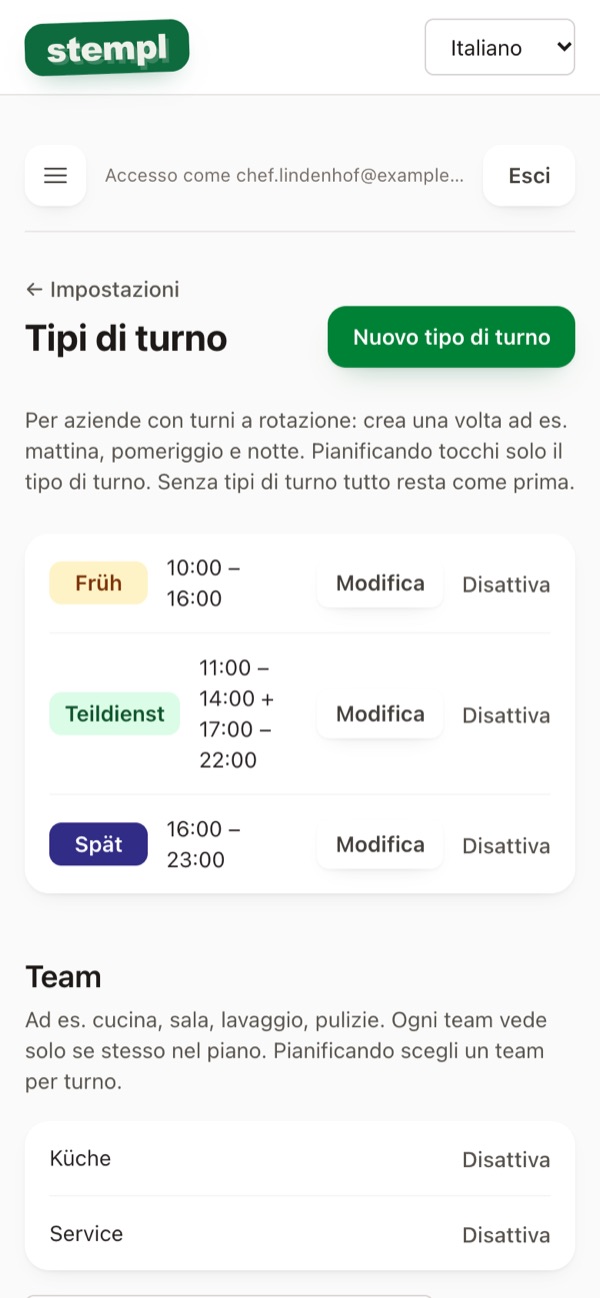
Tipi di turno, team, turno spezzato
- Turni e team: crea i tuoi turni, come mattina o sera, con gli orari.
- Un Turno spezzato ha due blocchi, per esempio dalle 11 alle 14 e dalle 17 alle 22. In mezzo è libero.
- I team come cucina e sala li crei nella stessa pagina.
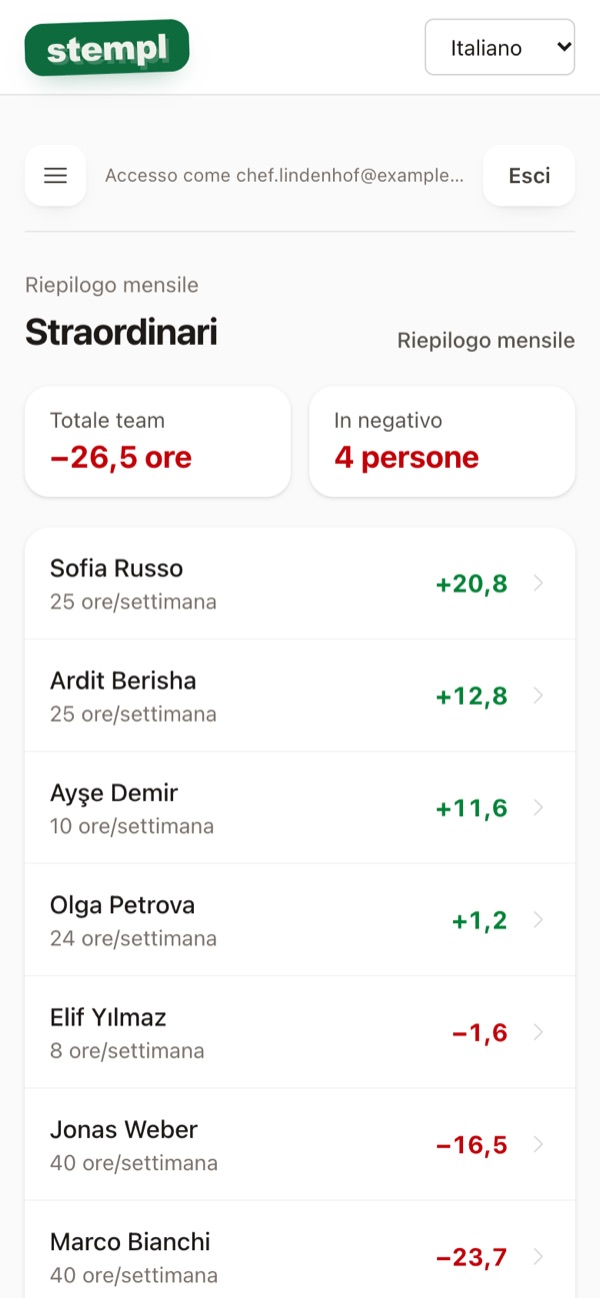
Conto straordinari
- Riepilogo mensile → Conto ore straordinarie: più e meno per ogni dipendente.
- Ferie, malattia e festività vengono conteggiate correttamente.
- Data di inizio e riporto li imposti nel dipendente, in modifica.
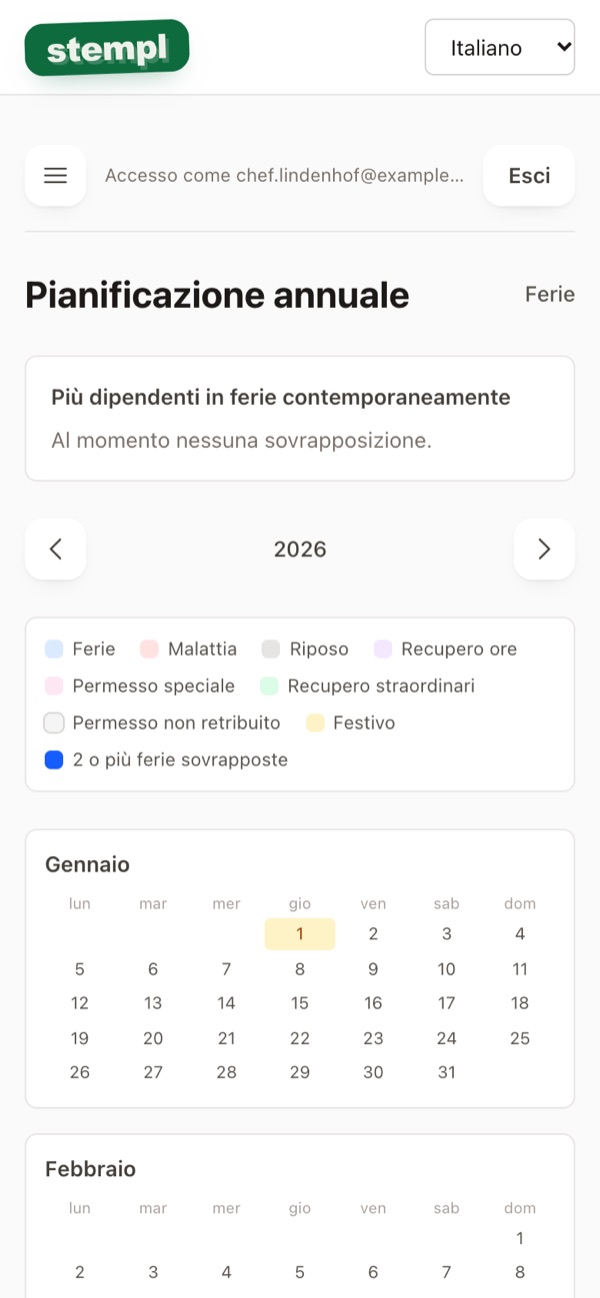
Pianificazione annuale
- Ferie → Vedi la pianificazione annuale.
- Vedi tutto l'anno. I giorni in cui più persone sono in ferie insieme sono evidenziati.
- Così noti presto le carenze di personale.
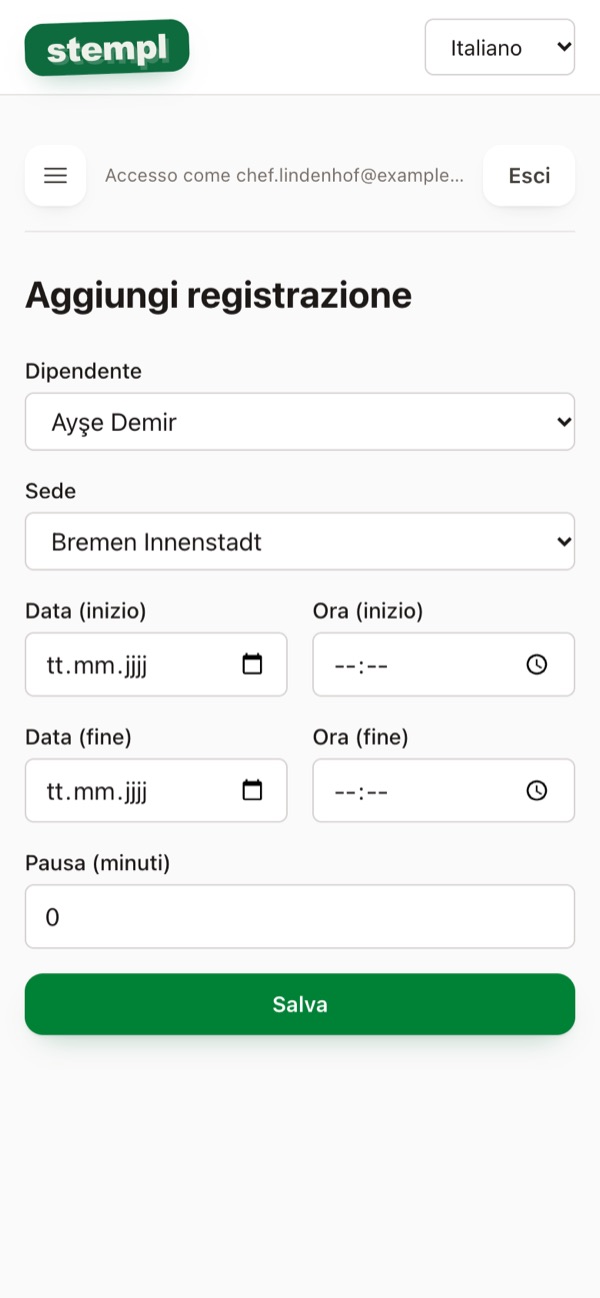
Aggiungere o annullare orari
- Rilevazione orari → Aggiungi registrazione: inserisci un orario a mano.
- Apri un orario sbagliato e correggilo con un motivo. Oppure tocca Annulla.
- Non si cancella nulla. Tutto resta nello storico, per dogana e commercialista.
Malattia, permessi speciali e altro
- Ferie → Registra: Malattia, Permesso speciale, Recupero straordinari o Permesso non retribuito.
- Anche le ferie già approvate si possono modificare o annullare in seguito.
- I giorni vengono conteggiati automaticamente nel conto ferie e straordinari.

Quando qualcuno se ne va
- Dipendenti → apri il dipendente → in fondo Disattiva.
- L'accesso viene bloccato subito. I suoi orari restano per il periodo di conservazione.
- Non conta più per il tuo piano.