Guide pour les patrons
Prêt en 15 minutes
La page d'accueil te montre une liste de contrôle. Une fois cochée, tout est prêt.
Étape 1
Configurer l'établissement
- Après la connexion, la page d'accueil te montre une liste de contrôle.
- Ajoute ton restaurant sous Lieux d'intervention.
- Dans Paramètres, vérifie le Land, les jours fériés et les plafonds.
- Pour plus de sécurité: à chaque lieu de travail, une fois sur place avec ton téléphone, appuie sur Enregistrer la position (sous Modifier).
Étape 2
Ajouter des employés
- Menu → Employés → Ajouter un employé. Saisis le nom, le type de contrat et la langue.
- Configurer l'accès : Stempl crée un mot de passe. Donne-le à l'employé avec son adresse e-mail.
- Avec les Équipes comme cuisine et salle, tu vois chaque secteur séparément.

Étape 3
Faire le planning
- Menu → Planning → Planifier des services.
- Choisis le type de service, par exemple matin. Puis touche les jours et les employés.
- La semaine prochaine ? Reprendre la semaine précédente copie tout en un clic.
- Pour finir Publier la semaine. C'est seulement alors que ton équipe voit le planning.
Astuce : toi seul vois les brouillons. L'équipe reçoit le planning après la publication.

Étape 4
Chaque jour : aujourd'hui au travail
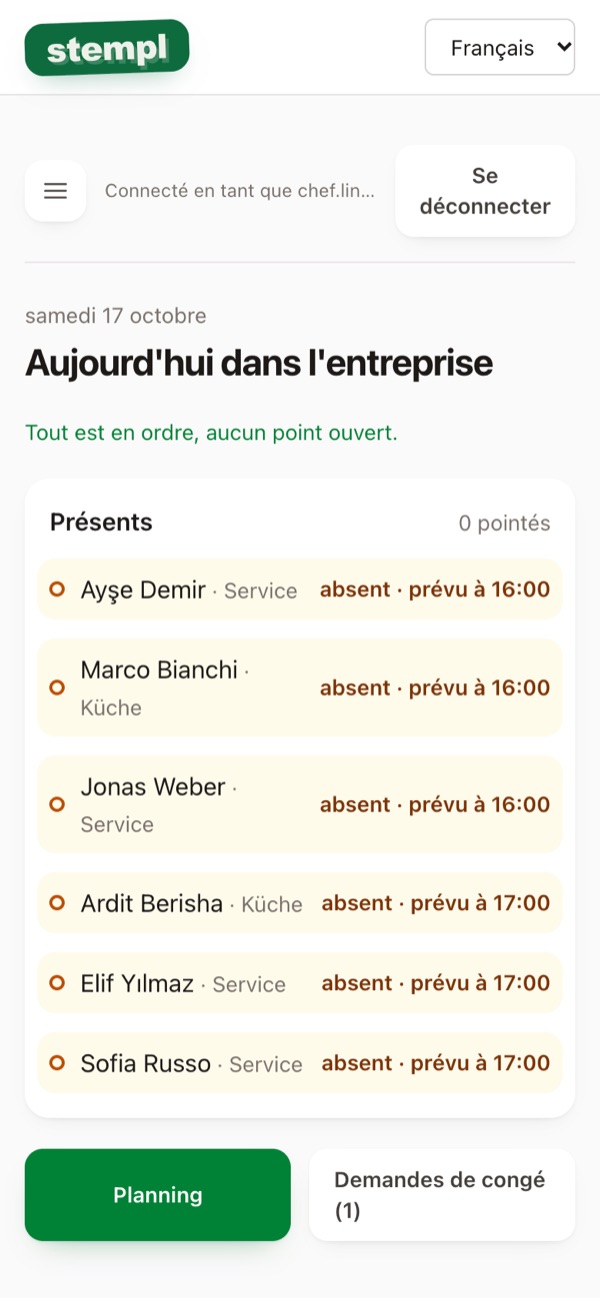
- La page d'accueil montre qui est Présents et qui manque encore.
- Touche les avis jaunes en haut et règle-les, par exemple un départ oublié.
- Sous Plus tard aujourd'hui, tu vois qui arrive encore.
Étape 5
Vérifier les heures
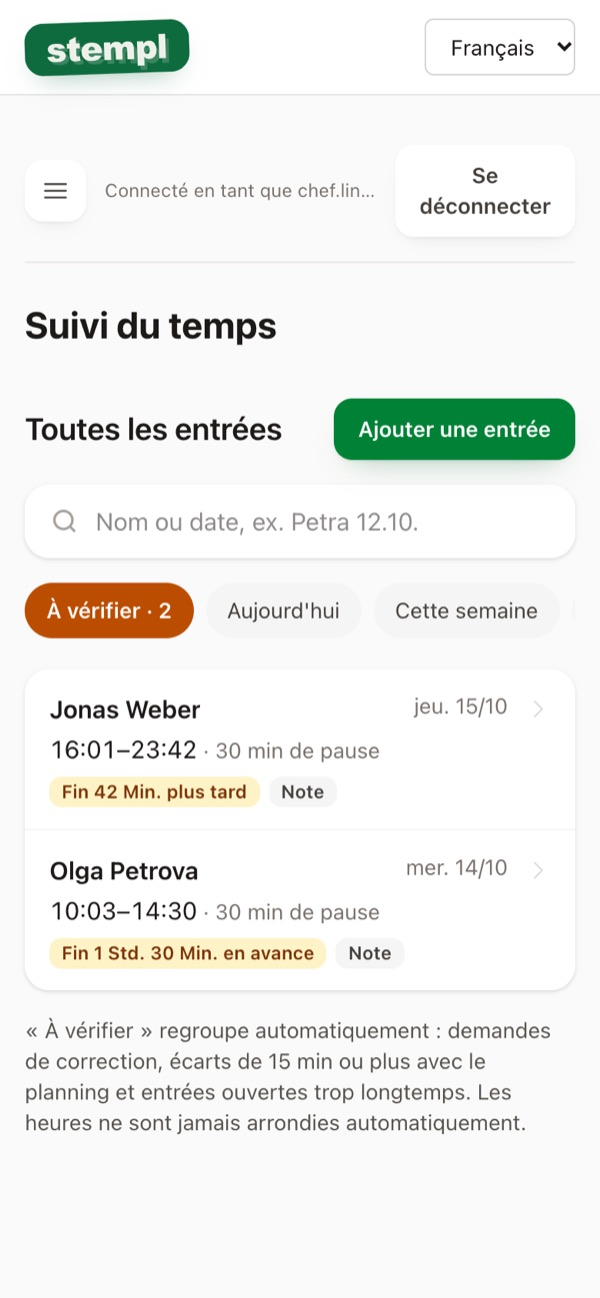
- Menu → Suivi du temps. Sous À vérifier, tu trouves les écarts au planning et les demandes de correction.
- Ouvre l'entrée : Accepter, C'est bon, vérifié ou corrige toi-même.
- Chaque modification demande un motif et reste dans l'historique, pour la douane et le comptable.
Étape 6
Valider les congés
- Les demandes de tes employés arrivent sous Congés.
- Un geste sur Approuver ou Refuser.
- Tu saisis toi-même les arrêts maladie.

Étape 7
Clôture du mois
- Menu → Récapitulatif mensuel : prévu, réel et heures sup par employé.
- Télécharge le CSV pour tous, le PDF par employé ou le fichier DATEV pour le comptable.
- DATEV se configure une fois sous Paramètres → DATEV.

Étape 8
Tablette de pointage
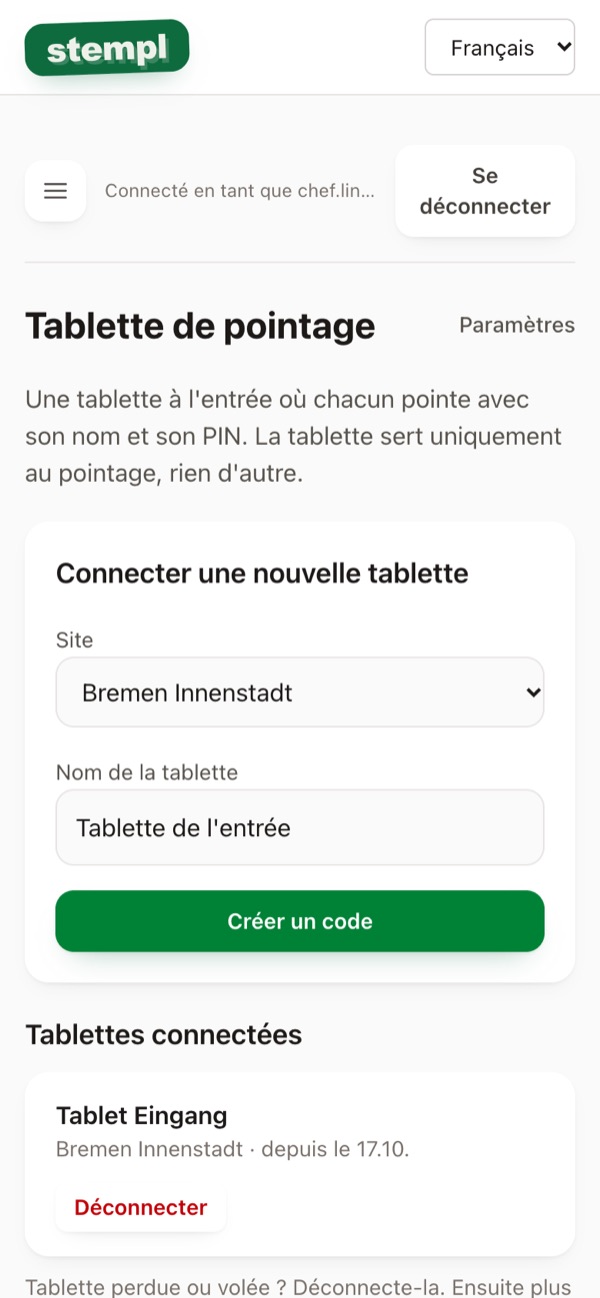
- Pour les employés sans téléphone : Paramètres → Tablette de pointage → Créer un code.
- Donne à chaque employé un PIN sous Employés → modifier.
- Toutes les étapes sont dans le guide de la tablette.
Paramètres
Tout se trouve sous Paramètres. À configurer une fois, ensuite tu y reviens rarement.
Jours fériés
- Paramètres → Jours fériés : choisis ton Land (Bundesland). Stempl connaît alors tous les jours fériés.
- Indique si ton établissement est ouvert ou fermé les jours fériés. S'il est fermé, un jour férié ne compte pas comme jour de congé.
- Les jours fériés sont marqués en couleur dans le planning et le calendrier des congés.

Plafonds et alertes
- Plafonds : le plafond minijob et le salaire minimum sont déjà bien renseignés.
- Stempl t'alerte sur la page d'accueil quand un minijobber dépasse le plafond ou qu'un salaire est sous le minimum.
- Si les valeurs changent au nouvel an, tu les saisis ici.
- Nouveau: Rayon pour le pointage par téléphone, la distance encore autorisée par rapport au lieu de travail avant que l'entrée soit signalée pour vérification.
Pour que les alertes fonctionnent, chaque employé a besoin d'un taux horaire.

Activer et désactiver les options
- Sous Options de planification, tu actives ou désactives Équipes, Types de poste et Majorations.
- Ce qui est désactivé disparaît partout dans l'application. Elle reste ainsi simple.
- Tu peux réactiver à tout moment, rien n'est perdu.

Majorations
- Majorations : active nuit, samedi, dimanche et jours fériés un par un.
- Les taux sont préréglés selon le § 3b EStG. Les plages horaires comme la nuit sont modifiables.
- Stempl calcule les heures de majoration à la minute près. Elles figurent dans le bilan mensuel, le CSV, le PDF et le fichier DATEV.
Stempl compte seulement les heures. Ton comptable calcule le montant en euros.

Configurer DATEV
- Export DATEV : choisis le programme (LODAS ou Lohn und Gehalt), plus le numéro de conseiller et de client.
- Les types de rémunération te sont donnés par ton comptable. La page contient un e-mail tout prêt pour cela.
- Chaque employé a besoin d'un numéro de personnel. Tu le saisis sous Employés en modifiant l'employé.

Conservation des données
- Conservation des données : les relevés d'heures sont conservés 2 ans, comme l'exige le § 17 MiLoG.
- Si ton comptable le recommande, choisis 6 ou 10 ans.
- Stempl supprime ensuite automatiquement les données plus anciennes.

Formule et factures
- Facturation : choisis ta formule, annuelle ou mensuelle. En paiement annuel, 2 mois sont offerts.
- Les factures et le moyen de paiement se trouvent aussi ici.
- Tu peux résilier à tout moment pour la fin de la période payée. Ensuite, tu as 30 jours pour télécharger tes données.

Autres fonctions
Pour le quotidien : équipes, salaires, heures sup et que faire quand quelqu'un part.
Chef d'équipe
- Employés → ouvrir l'employé → cocher Chef d'équipe.
- Un chef d'équipe planifie les services, vérifie les heures et valide les congés, mais seulement pour son équipe.
- Seul le patron voit les salaires, pas les chefs d'équipe.
Salaire, heures, droit aux congés
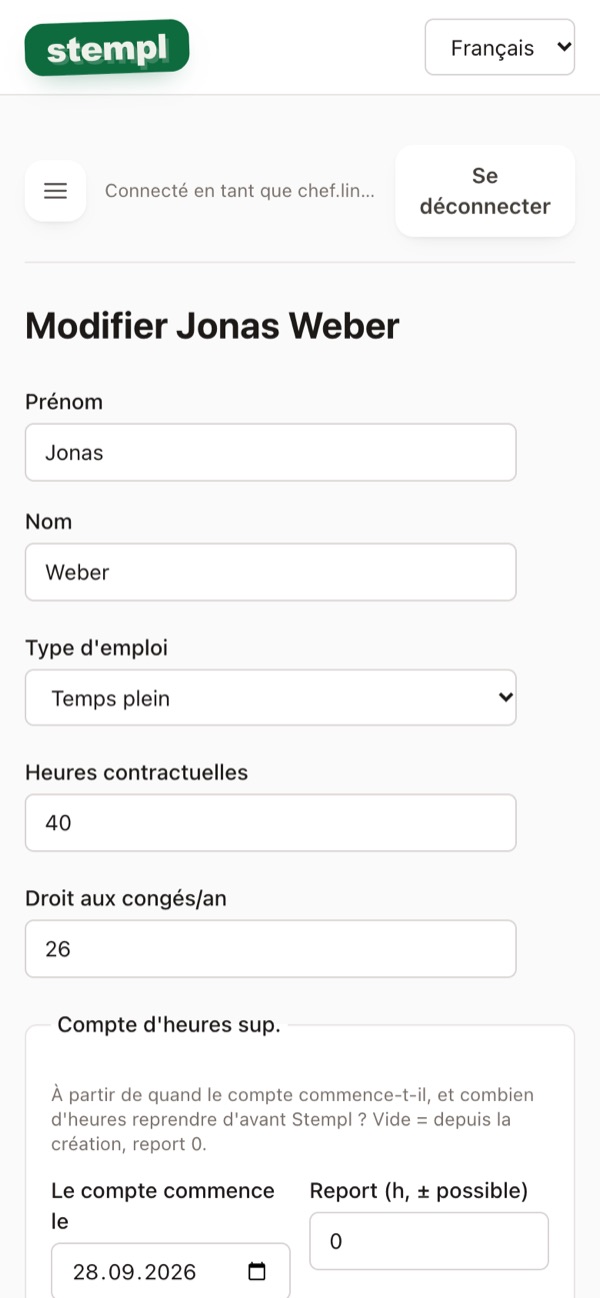
- En modifiant un employé : Taux horaire, Heures contractuelles et droit aux congés.
- Un nouveau taux horaire s'applique à partir d'une date. Les mois précédents gardent l'ancien taux.
- La liste Employés montre tout en un coup d'œil.
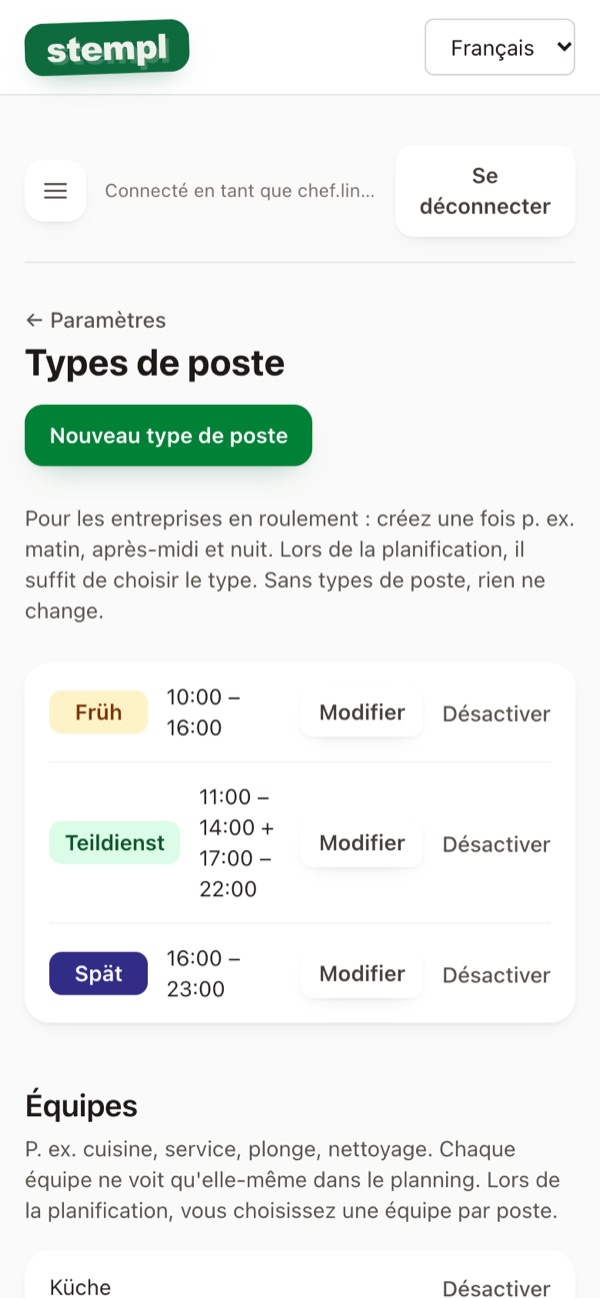
Types de service, équipes, service coupé
- Postes et équipes : crée tes propres services, comme matin ou soir, avec les horaires.
- Un Service coupé a deux blocs, par exemple de 11 h à 14 h et de 17 h à 22 h. Entre les deux, c'est libre.
- Tu crées les équipes comme cuisine et salle sur la même page.
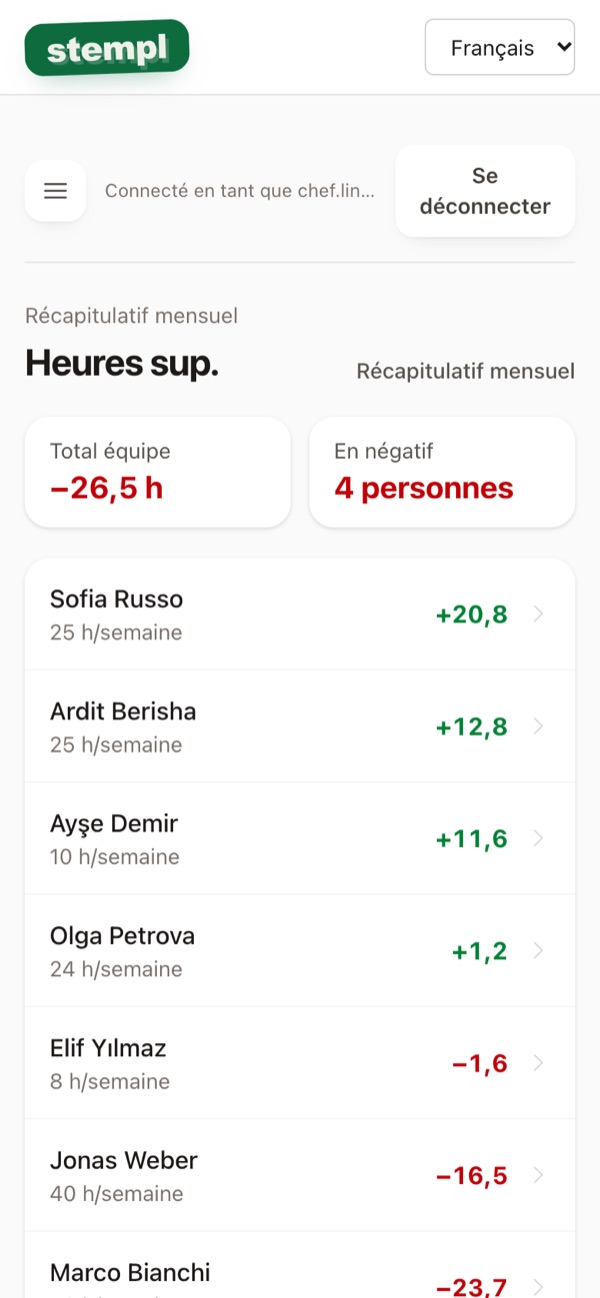
Compte d'heures sup
- Récapitulatif mensuel → Compte d'heures sup. : plus et moins pour chaque employé.
- Congés, maladie et jours fériés sont bien comptés.
- La date de départ et le report se règlent chez l'employé, en modification.
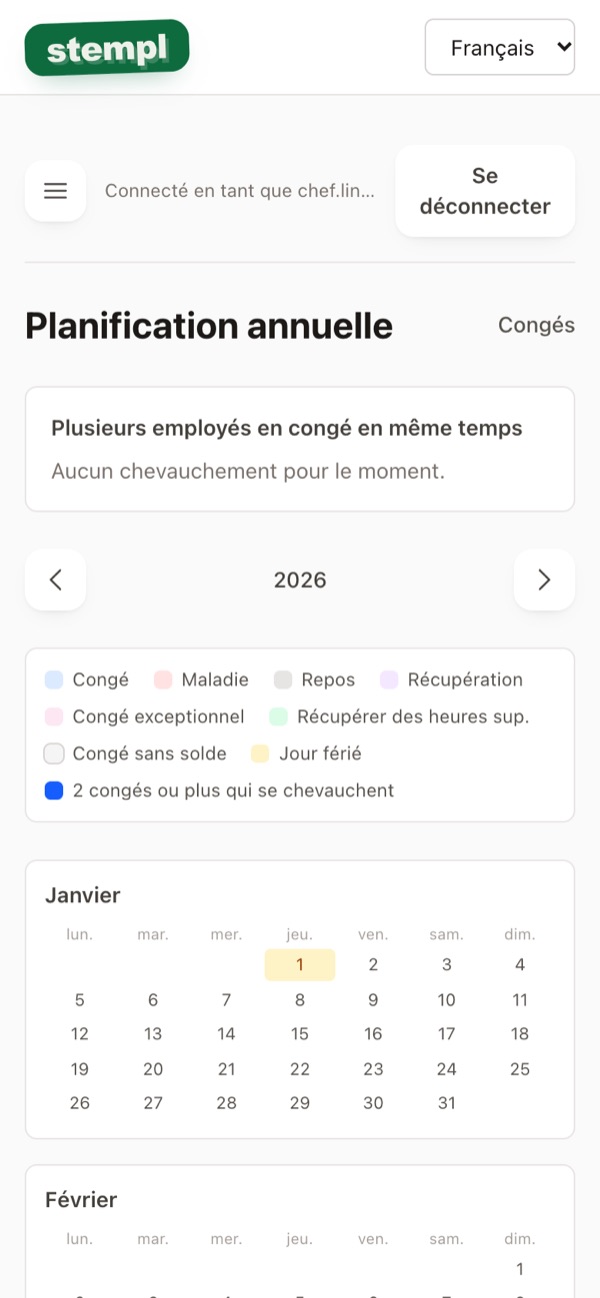
Planification annuelle
- Congés → Voir la planification annuelle.
- Tu vois toute l'année. Les jours où plusieurs personnes sont en congé en même temps sont mis en évidence.
- Tu repères ainsi tôt les manques de personnel.
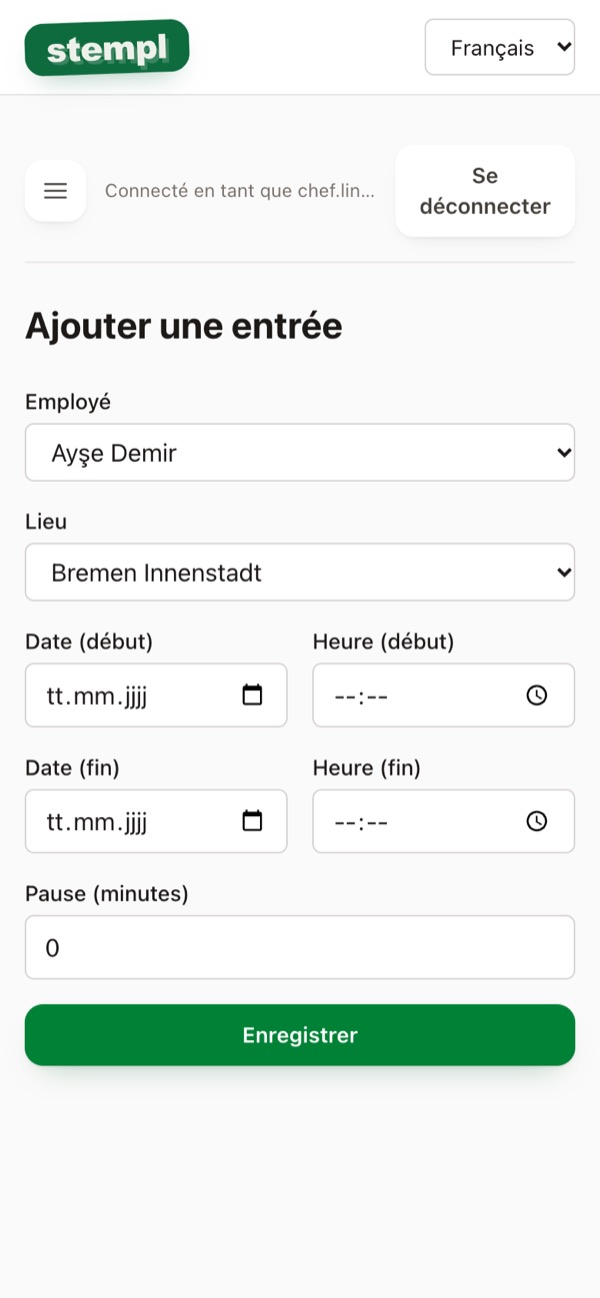
Ajouter ou annuler des heures
- Suivi du temps → Ajouter une entrée : saisir une heure à la main.
- Ouvre une heure fausse et corrige-la avec un motif. Ou touche Annuler.
- Rien n'est supprimé. Tout reste dans l'historique, pour la douane et le comptable.
Maladie, congé exceptionnel et plus
- Congés → Enregistrer : Maladie, Congé exceptionnel, Récupérer des heures sup. ou Congé sans solde.
- Un congé déjà validé peut aussi être modifié ou annulé plus tard.
- Les jours sont comptés automatiquement dans les congés et les heures sup.

Quand quelqu'un part
- Employés → ouvrir l'employé → tout en bas Désactiver.
- Son accès est bloqué immédiatement. Ses heures sont conservées pendant la durée de conservation.
- Il ne compte plus dans ta formule.