Anleitung für Chefs
In 15 Minuten startklar
Die Startseite zeigt dir eine Checkliste. Wenn du sie abhakst, bist du fertig eingerichtet.
Schritt 1
Betrieb einrichten
- Nach der Anmeldung zeigt dir die Startseite eine Checkliste.
- Unter Einsatzorte dein Restaurant anlegen.
- In Einstellungen Bundesland, Feiertage und Grenzwerte prüfen.
- Für zusätzliche Sicherheit: beim Einsatzort einmal mit dem Handy vor Ort Standort speichern drücken (unter Bearbeiten).
Schritt 2
Mitarbeiter anlegen
- Menü → Mitarbeiter → Mitarbeiter anlegen. Name, Beschäftigungsart und Sprache eintragen.
- Zugang einrichten: Stempl erzeugt ein Passwort. Gib es dem Mitarbeiter zusammen mit seiner E-Mail-Adresse.
- Mit Teams wie Küche und Service siehst du jeden Bereich getrennt.

Schritt 3
Dienstplan schreiben
- Menü → Dienstplan → Schichten planen.
- Schichtart wählen, zum Beispiel Früh. Dann Tage und Mitarbeiter antippen.
- Nächste Woche? Vorwoche übernehmen kopiert alles mit einem Klick.
- Zum Schluss Woche veröffentlichen. Erst dann sieht dein Team den Plan.
Tipp: Entwürfe siehst nur du. Dein Team bekommt den Plan erst nach dem Veröffentlichen.

Schritt 4
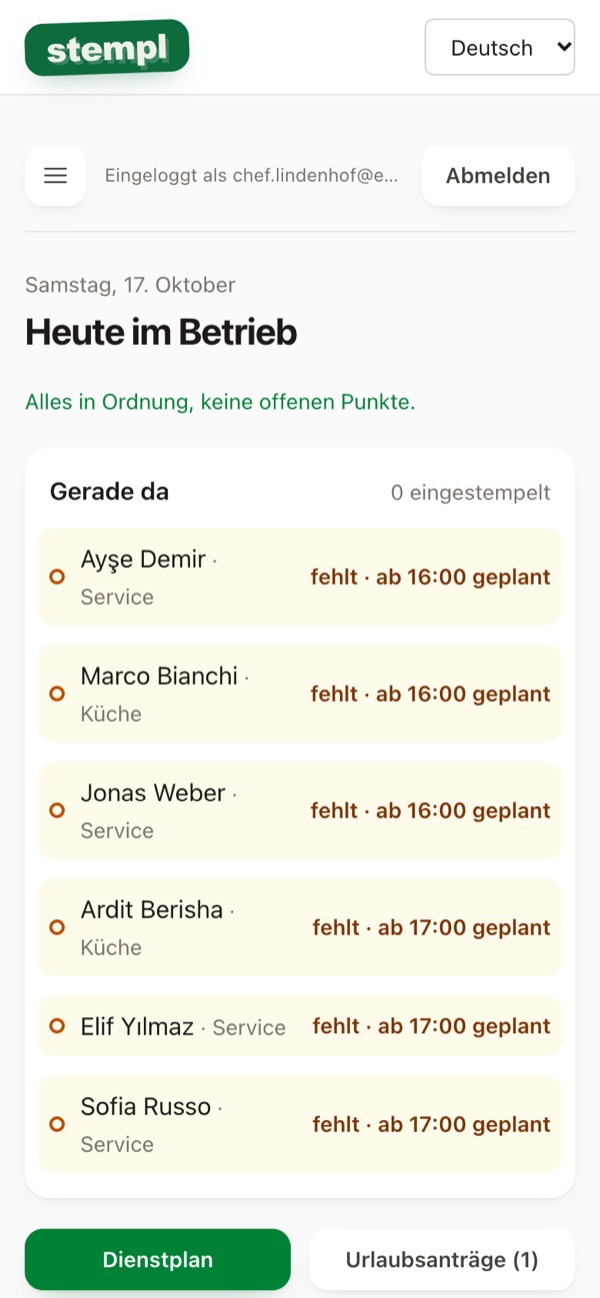
Jeden Tag: Heute im Betrieb
- Die Startseite zeigt, wer Gerade da ist und wer noch fehlt.
- Gelbe Hinweise oben antippen und erledigen, zum Beispiel vergessenes Ausstempeln.
- Unter Später heute siehst du, wer noch kommt.
Schritt 5
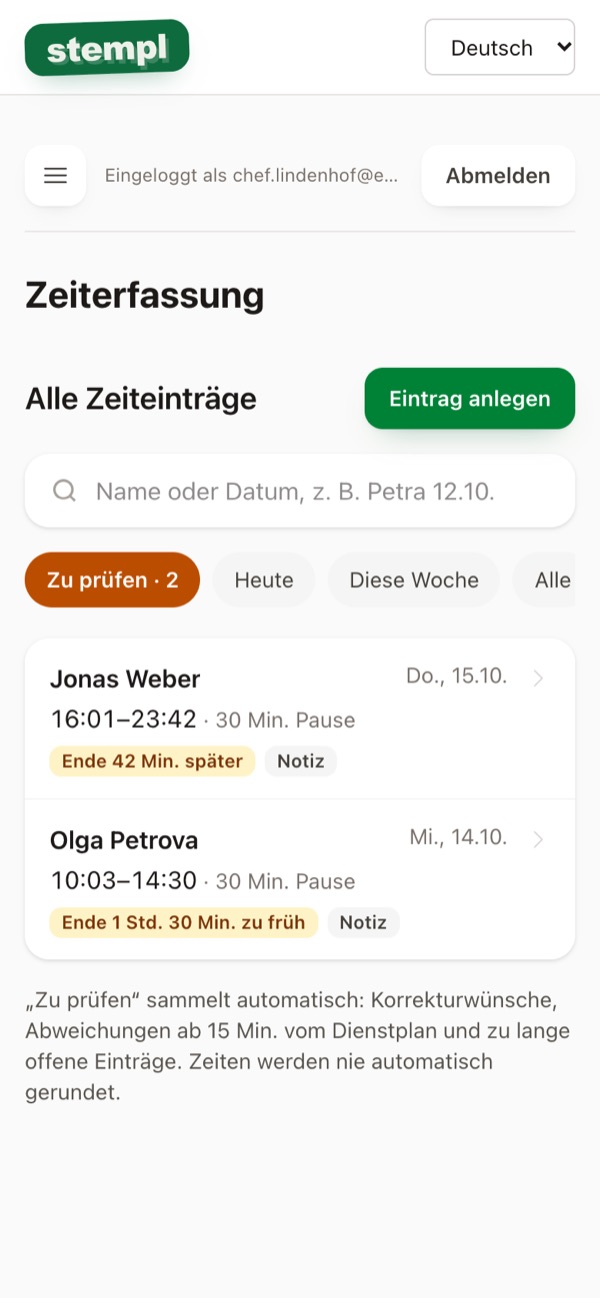
Zeiten prüfen
- Menü → Zeiterfassung. Unter Zu prüfen stehen Abweichungen vom Plan und Korrekturwünsche.
- Eintrag öffnen: Übernehmen, Passt so, geprüft oder selbst korrigieren.
- Jede Änderung braucht einen Grund und steht im Verlauf, für Zoll und Steuerberater.
Schritt 6
Urlaub genehmigen
- Anträge deiner Mitarbeiter kommen unter Urlaub an.
- Ein Tipp auf Genehmigen oder Ablehnen.
- Krankmeldungen trägst du selbst ein.

Schritt 7
Monatsabschluss
- Menü → Monatsübersicht: Soll, Ist und Überstunden je Mitarbeiter.
- CSV für alle, PDF je Mitarbeiter oder die DATEV-Datei für den Steuerberater herunterladen.
- DATEV richtest du einmal unter Einstellungen → DATEV ein.

Schritt 8
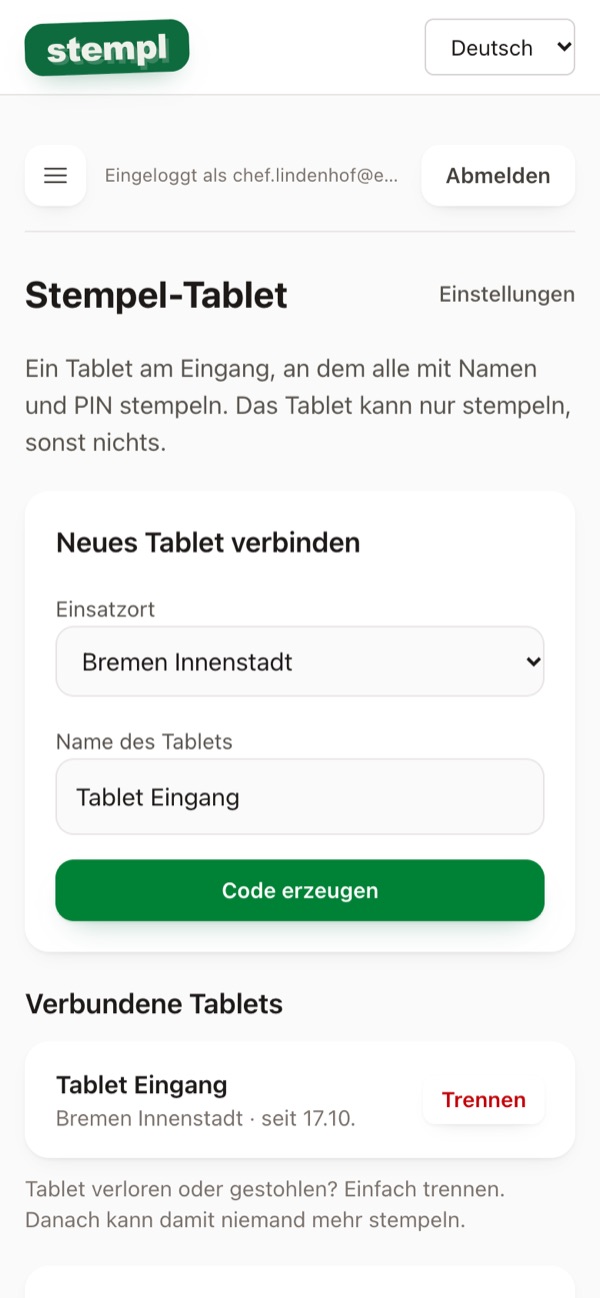
Stempel-Tablet
- Für Mitarbeiter ohne Handy: Einstellungen → Stempel-Tablet → Code erzeugen.
- Jedem Mitarbeiter unter Mitarbeiter → Bearbeiten eine PIN geben.
- Alle Schritte stehen in der Tablet-Anleitung.
Einstellungen
Alles unter Einstellungen. Einmal einrichten, danach musst du hier selten wieder hin.
Feiertage
- Einstellungen → Feiertage: dein Bundesland wählen. Dann kennt Stempl alle gesetzlichen Feiertage.
- Festlegen, ob dein Betrieb an Feiertagen geöffnet oder geschlossen ist. Bei geschlossen zählt ein Feiertag nicht als Urlaubstag.
- Feiertage sind im Dienstplan und im Urlaubskalender farbig markiert.

Grenzwerte und Warnungen
- Grenzwerte: Minijob-Grenze und Mindestlohn sind schon richtig eingetragen.
- Stempl warnt auf der Startseite, wenn ein Minijobber über die Grenze kommt oder ein Lohn unter dem Mindestlohn liegt.
- Ändern sich die Werte zum Jahreswechsel, trägst du sie hier neu ein.
- Neu: Umkreis beim Handy-Stempeln, wie weit entfernt vom Einsatzort noch gestempelt werden darf, bevor es dir zur Prüfung markiert wird.
Damit die Warnungen funktionieren, braucht jeder Mitarbeiter einen Stundenlohn.

Extras an- und ausschalten
- Unter Extras für die Planung schaltest du Teams, Schichtarten und Zuschläge an oder aus.
- Was ausgeschaltet ist, verschwindet überall aus der App. So bleibt sie einfach.
- Du kannst jederzeit wieder einschalten, dabei geht nichts verloren.

Zuschläge
- Zuschläge: Nacht, Samstag, Sonntag und Feiertag einzeln einschalten.
- Die Sätze sind nach § 3b EStG vorbelegt. Zeitfenster wie die Nacht lassen sich anpassen.
- Stempl rechnet die Zuschlagsstunden minutengenau aus. Sie stehen in der Monatsübersicht, im CSV, im PDF und in der DATEV-Datei.
Stempl zählt nur Stunden. Den Betrag in Euro rechnet dein Steuerberater.

DATEV einrichten
- DATEV-Export: Programm wählen (LODAS oder Lohn und Gehalt), dazu Berater- und Mandantennummer.
- Die Lohnarten bekommst du von deinem Steuerberater. Die Seite hat dafür eine fertige Mail zum Verschicken.
- Jeder Mitarbeiter braucht eine Personalnummer. Die trägst du unter Mitarbeiter beim Bearbeiten ein.

Datenaufbewahrung
- Datenaufbewahrung: Zeitnachweise bleiben 2 Jahre gespeichert, wie es § 17 MiLoG verlangt.
- Wenn dein Steuerberater es empfiehlt, wählst du 6 oder 10 Jahre.
- Ältere Daten löscht Stempl danach automatisch.

Tarif und Rechnungen
- Abrechnung: Tarif wählen, jährlich oder monatlich. Bei jährlicher Zahlung sind 2 Monate geschenkt.
- Rechnungen und Zahlungsart findest du ebenfalls hier.
- Kündigen geht jederzeit zum Ende des bezahlten Zeitraums. Danach hast du 30 Tage Zeit, deine Daten herunterzuladen.

Weitere Funktionen
Für den Alltag im Betrieb: Teams, Löhne, Überstunden und was passiert, wenn jemand geht.
Teamleiter
- Mitarbeiter → Mitarbeiter öffnen → Teamleiter anhaken.
- Ein Teamleiter plant die Schichten seines Teams, prüft Zeiten und genehmigt Urlaub, aber nur für sein Team.
- Löhne sieht nur der Chef, auch kein Teamleiter.
Lohn, Stunden, Urlaubsanspruch
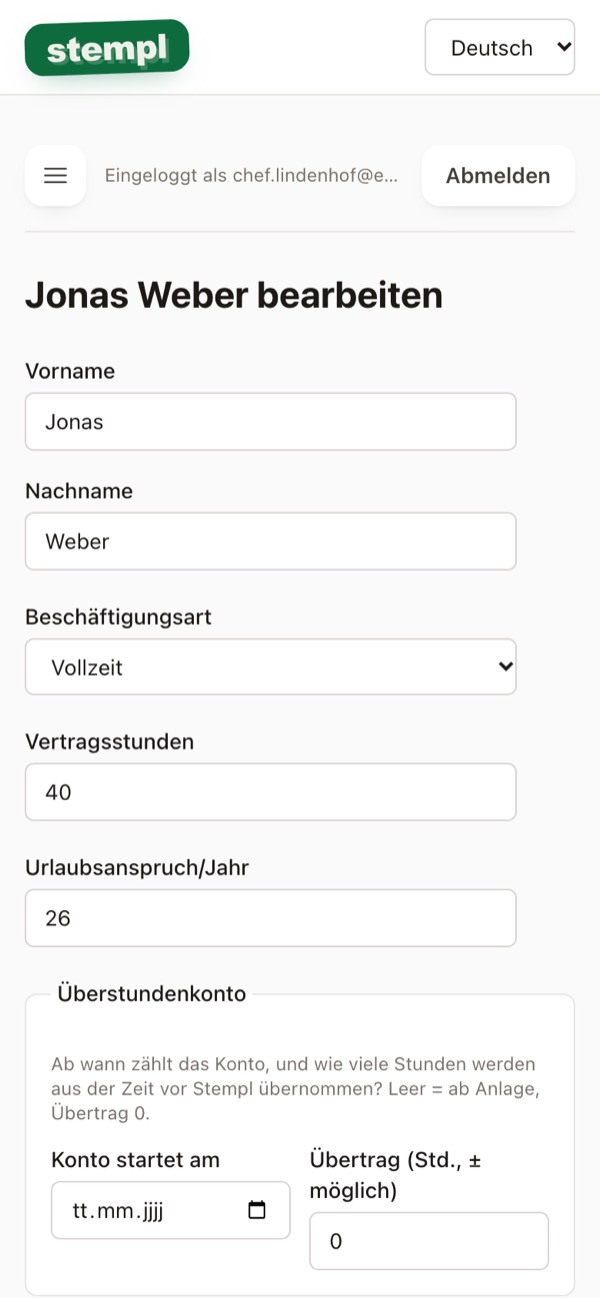
- Beim Bearbeiten eines Mitarbeiters: Stundenlohn, Vertragsstunden und Urlaubsanspruch.
- Ein neuer Stundenlohn gilt ab einem Datum. Frühere Monate behalten den alten Lohn.
- Die Liste Mitarbeiter zeigt alles auf einen Blick.
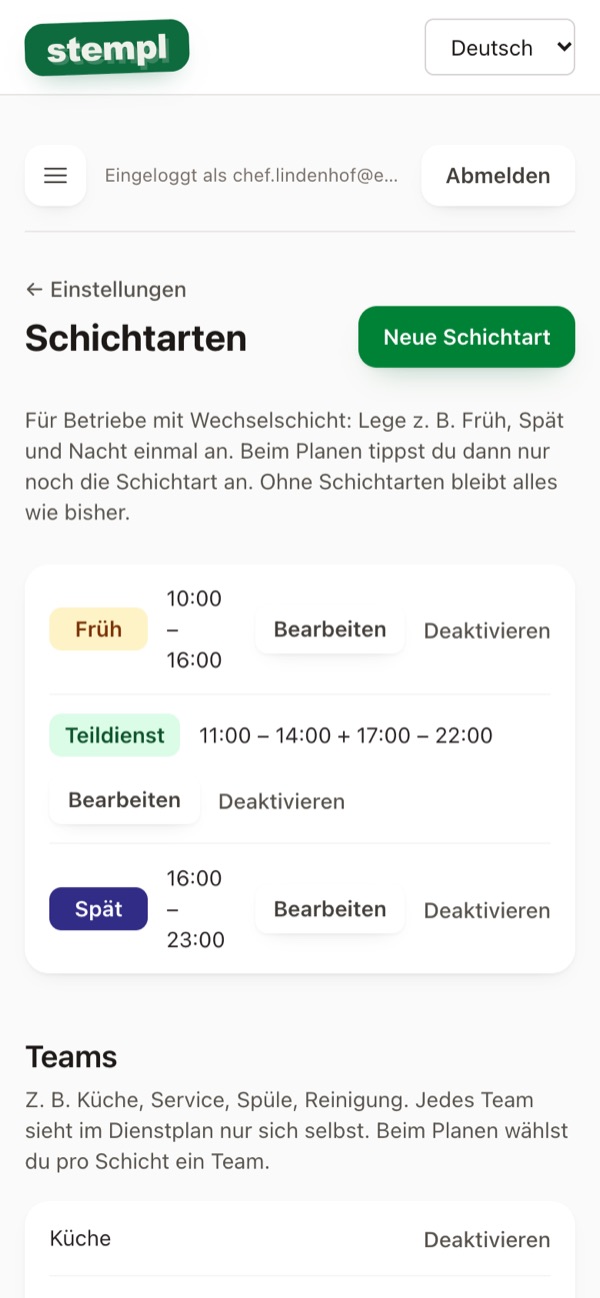
Schichtarten, Teams, Teildienst
- Schichtarten & Teams: eigene Schichten wie Früh oder Spät mit Uhrzeit anlegen.
- Ein Teildienst hat zwei Blöcke, zum Beispiel 11 bis 14 und 17 bis 22 Uhr. Dazwischen ist frei.
- Teams wie Küche und Service legst du auf derselben Seite an.
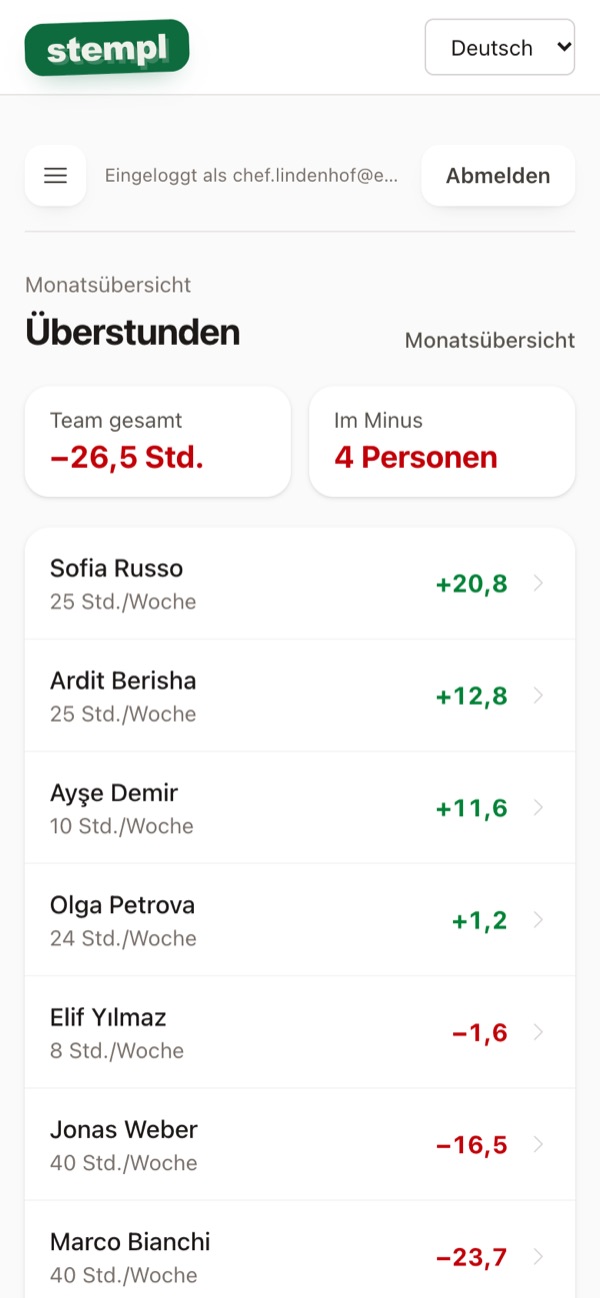
Überstundenkonto
- Monatsübersicht → Überstundenkonto: Plus und Minus für jeden Mitarbeiter.
- Urlaub, Krankheit und Feiertage werden richtig verrechnet.
- Start-Datum und Übertrag stellst du beim Mitarbeiter unter Bearbeiten ein.
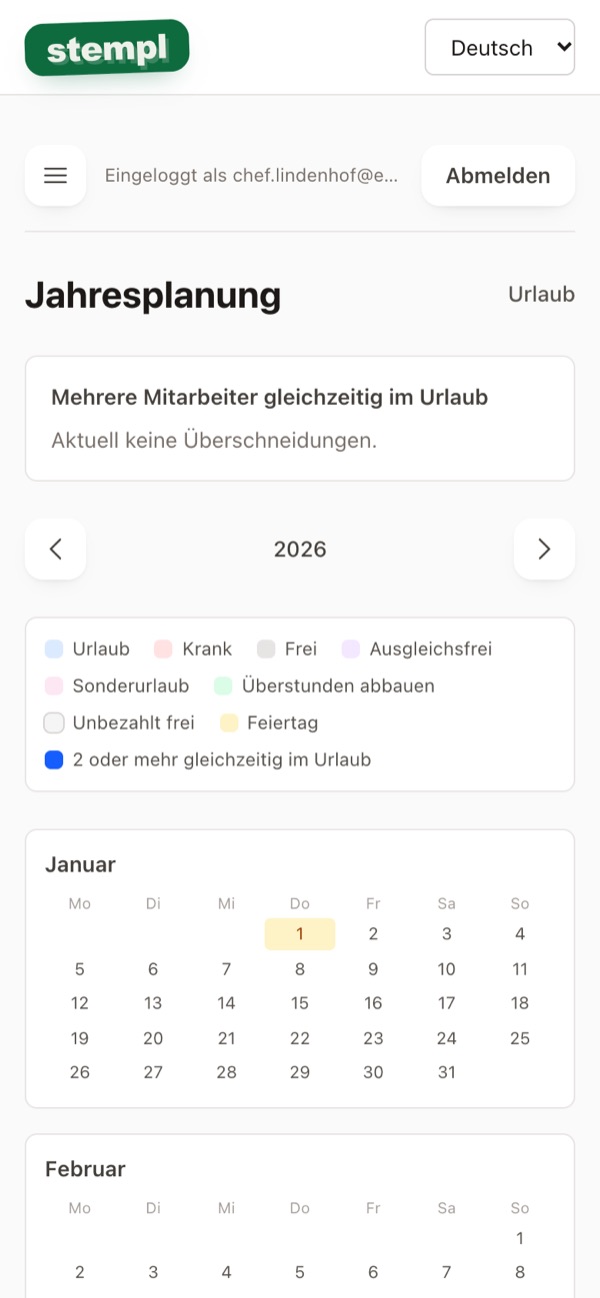
Jahresplanung
- Urlaub → Jahresplanung ansehen.
- Du siehst das ganze Jahr. Tage, an denen mehrere gleichzeitig Urlaub haben, sind hervorgehoben.
- So erkennst du Engpässe früh.
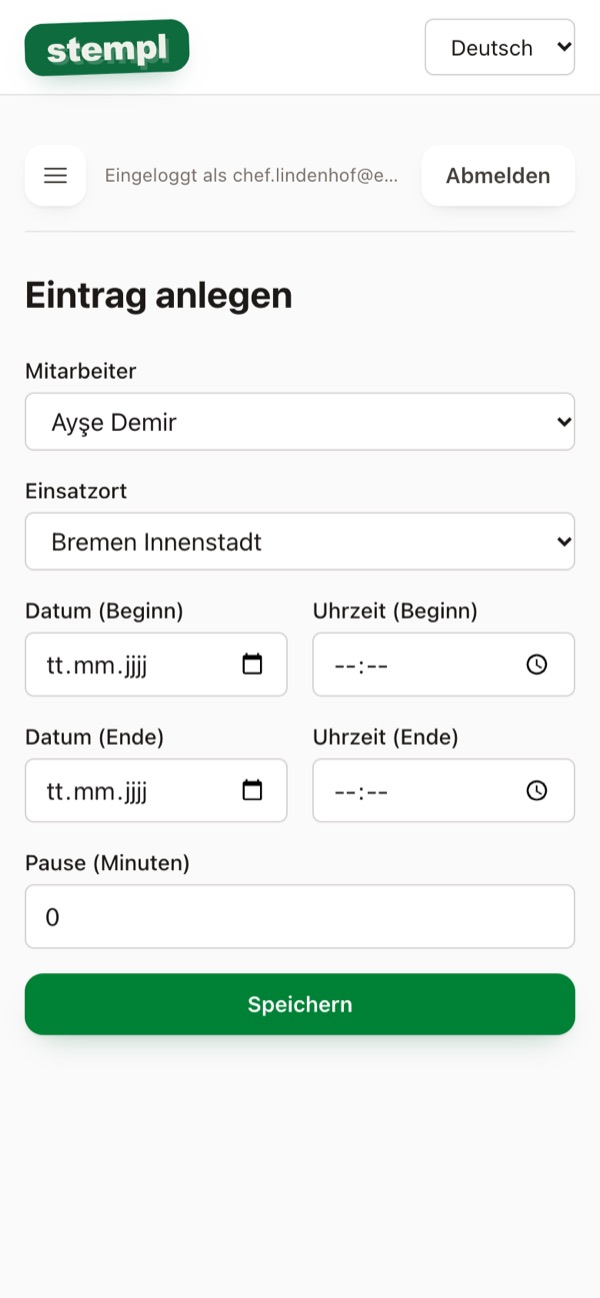
Zeiten nachtragen oder stornieren
- Zeiterfassung → Eintrag anlegen: eine Zeit von Hand eintragen.
- Eine falsche Zeit öffnest du und korrigierst sie mit Grund. Oder du tippst auf Stornieren.
- Gelöscht wird nichts. Alles bleibt im Verlauf, für Zoll und Steuerberater.
Krank, Sonderurlaub und mehr
- Urlaub → Eintragen: Krank, Sonderurlaub, Überstunden abbauen oder Unbezahlt frei.
- Auch genehmigter Urlaub lässt sich später ändern oder stornieren.
- Die Tage zählen automatisch richtig im Urlaubs- und Überstundenkonto.

Wenn jemand den Betrieb verlässt
- Mitarbeiter → Mitarbeiter öffnen → ganz unten Deaktivieren.
- Der Login ist sofort gesperrt. Seine Zeiten bleiben für die Aufbewahrungsfrist erhalten.
- Er zählt nicht mehr für deinen Tarif.